
Sebelum membuat WO Sampai selesai, SA diminta untuk mengisi Bill to yaitu kepada siapa transaksi tersebut akan ditagihkan. Namun terkadang ada perubahan terakhir dari customer atau ada kesalahan pemilihan customer Code saat membuat Work Order. Sayangnya Tombol Lookup Customer Pada Bill to sudah disable seperti gambar berikut:
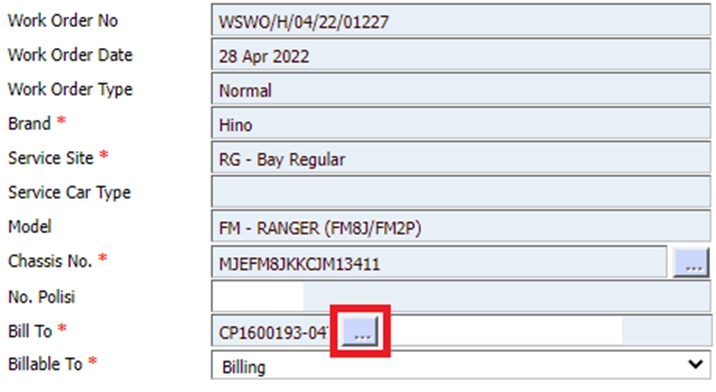
Lalu Bagaimana Cara mengganti Bill To nya?
Bill To bisa diganti melalui 2 cara yaitu melalui Menu Work Order dan WO/SO Invoice. Berikut ini adalah penjelasan masing-masing caranya:
A. Mengubah Bill To di Work Order
Pastikan kita buka halaman pertama menu Work Order, kemudian arahkan cursor ke paling bawah, sampai menemukan tombol “Change Bill To”.
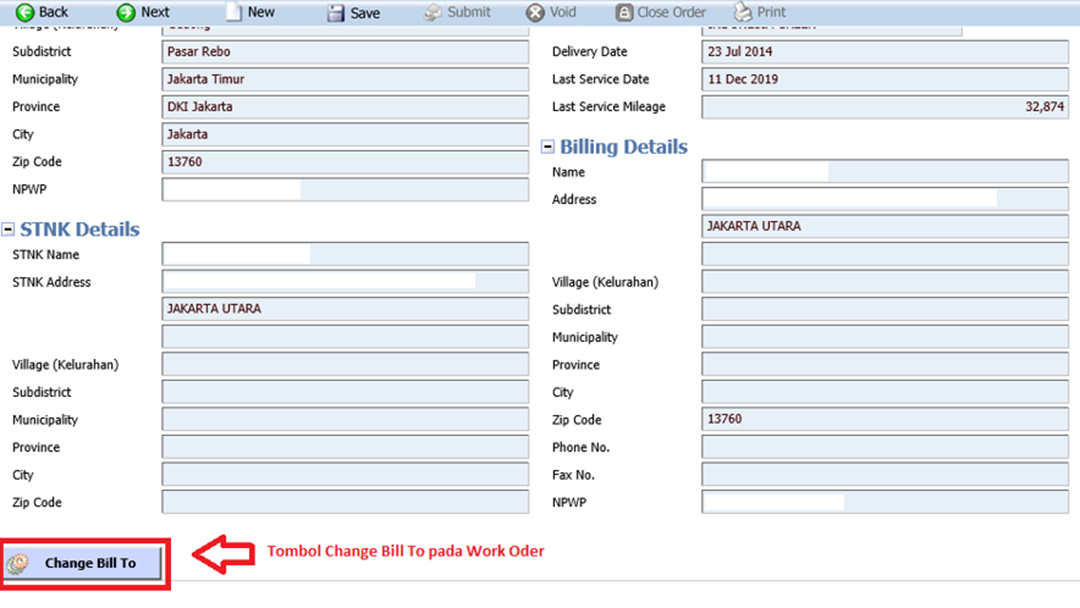
Klik tombol Change Bill To, sampai muncul layar seperti berikut:
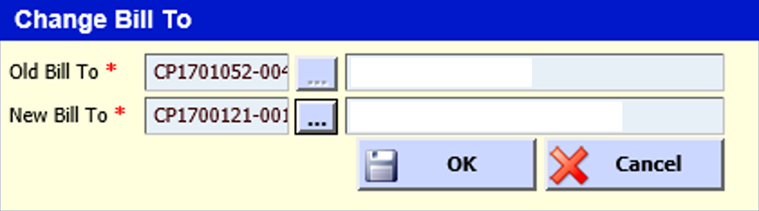
Isi New Bill to lalu Klik tombol OK untuk mengganti ke customer yang baru.
Proses Selesai, Baru saja kita sudah mengganti Bill To di WO dan selanjutnya bisa di proses ke Invoice.
B. Mengubah Bill to di Work Order Invoice / SO Invoice
Lalu bagaimana cara mengganti Bill To di Work Order Invoice tanpa Change Bill To di WO? Hal ini bisa dilakukan, apalagi Jika dalam 1 WO tersebut ditagihkan ke 2 Customer berbeda sehingga Change Bill to di WO tidak bisa dilakukan lagi jika salah 1 sudah diinvoice. Ikuti langkah-langkah berikut untuk mengubah Bill to langsung Saat Invoice:
Buka Menu WO/SO Invoice dan Cari bagian / Kolom “Bill To”
1. Klik tombol titik-titik tiga pada Customer Code
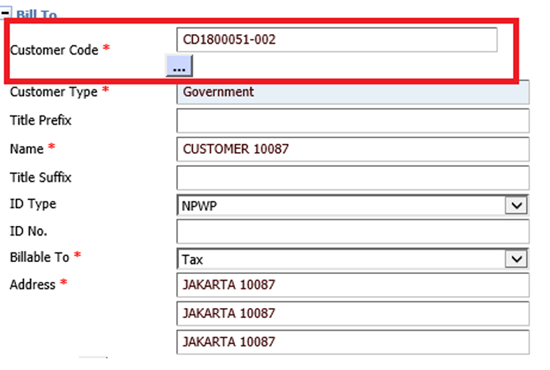
2. Cari customernya lalu double Klik Customer yang dipilih
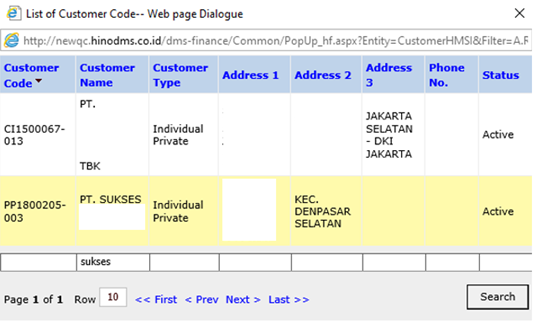
3. Bill to pada Invoice sudah berganti ke customer yang baru dan lanjutkan proses pembuatan Invoicenya.
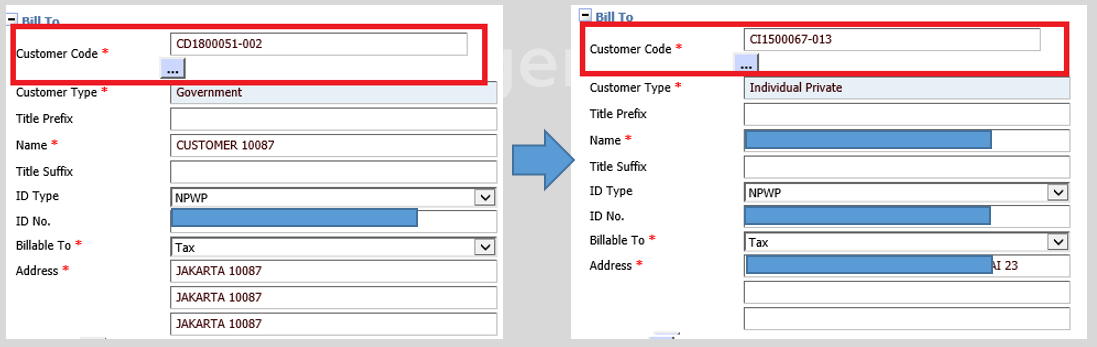
Perubahan Bill to di Invoice dapat diterapkan juga di SO Invoice. Penyesuaian Pada Invoice tidak hanya Customer Code, Namun beberapa Field seperti Alamat masih bisa di edit sesuai dengan kebutuhan.
C. Bagaimana Agar Bill to Bisa Langsung selalu ke Customer Code yang benar?
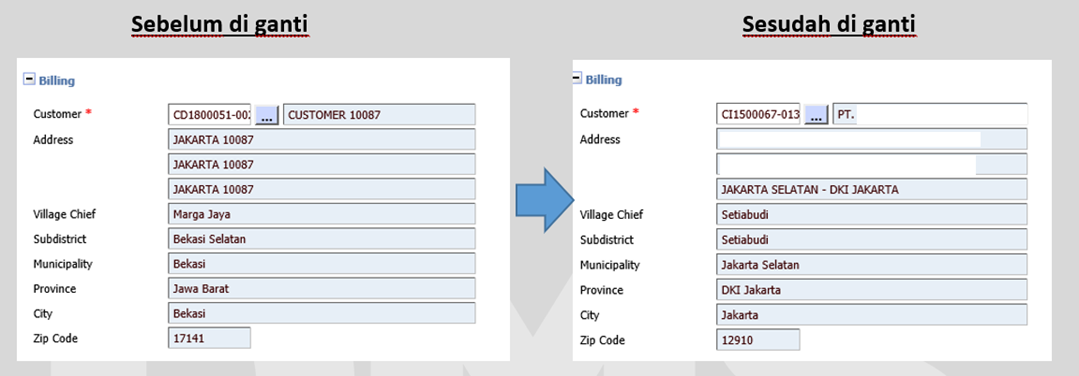
Agar Transaksi berikutnya otomatis menggunakan Customer Code yang sesuai, jangan lupa update Billing pada vehicle Master. Langkah – langkahnya adalah :
-
Masuk ke menu Vehicle Master
-
Cari nomor chassis yang di gunakan pada Work Order tersebut
-
Ganti Customer pada Billing
-
Setelah mengganti Bill To, Jangan lupa untuk di save / di simpan.
Semoga informasi diatas bisa membantu mengatasi kendala yang dihadapi rekan-rekan Dealer. Jika ada kendala yang belum terselesaikan, silahkan menghubungi kami melalui WA Helpdesk
Title Information & Disclaimer
Cukup dari Menu WO & SO, Kita Sudah Bisa Tahu Sisa Credit Limit Customer
[Q300004]
FAQ (Q) --> General (3) --> General (00) --> Seq (004)
****November, 2022
Seluruh informasi yang terdapat dalam dokumen ini diterbitkan oleh PT HINO MOTORS SALES INDONESIA. Tidak ada satu pun dari dokumen ini yang diperkenankan untuk disalin, diperbanyak, diterbitkan, diunduh, diunggah, dikirim atau didistribusikan dengan cara apapun, tanpa persetujuan tertulis dari PT. HINO MOTORS SALES INDONESIA