
Untuk memaksimalkan fitur credit limit serta memudahkan monitoring AR melalui DMS, maka setiap pembayaran dari customer harus dicatat di DMS. Selain metode cash atau transfer yang paling sering di gunakan sebagai metode pelunasan di system DMS saat ini, terdapat satu metode pelunasan lagi yaitu Giro.
Bagi PIC DLR yang belum mengetahui atau lupa terkait metode ini, berikut kami jabarkan alur penginputan pelunasan yang dibayarkan dengan menggunakan Giro:
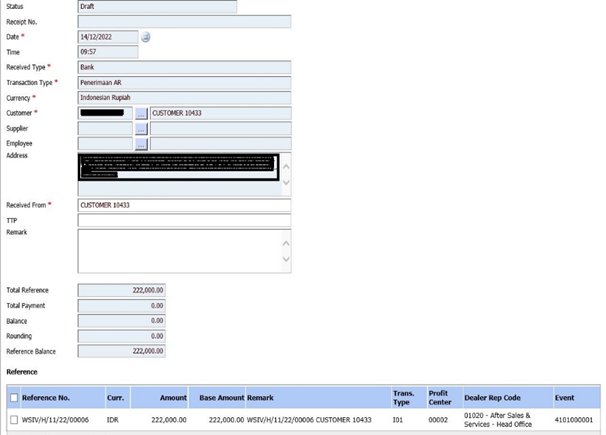
1. Input Penerimaan Pembayaran
Buka Menu Transaction >> Cash Management >> Cash Management In [CM In]
Lengkapi pengisian CMIN dengan data sebagai berikut:
• Received Type : Bank
• Transaction Type : Penerimaan AR
• Currency : default Indonesian Rupiah [IDR]
• Pilih Customer
• Input Reference (berdasarkan 1 atau lebih doc Invoice Customer)
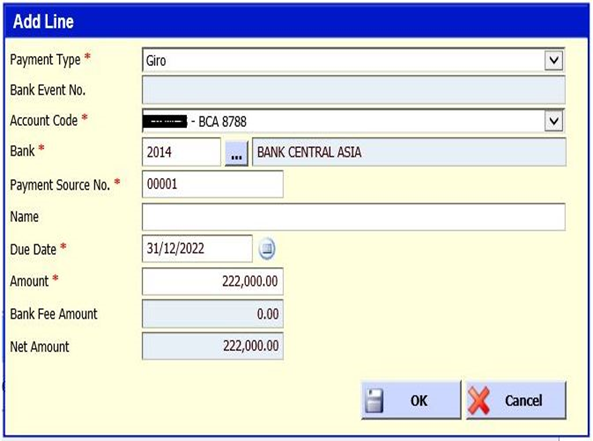
• Input Payment :
Pilih Payment Type Cheque untuk pembayaran via Cheque, atau
Pilh Payment Type Giro untuk pembayaran via Bilyet Giro (BG)
Pilih Account Bank sesuai rencana pencairan
Input Payment Source (nomor BG)
Input due date BG/cheque sesuai tertera pada BG
Input amount payment sesuai dengan pembayaran customer, lalu Klik OK
- Submit doc Cash Management In
2. Buat alokasi penerimaan BG / cheque
Buka Menu Transaction >> Setoran Cheque / Giro
• Input Deposit Date
• Pilih Bank Account pencairan BG / cheque
• Input due date BG/cheque sesuai tertera pada BG
• Currency : Indonesian Rupiah [IDR]
• Add Line
cari nomor BG / cheque --> klik OK
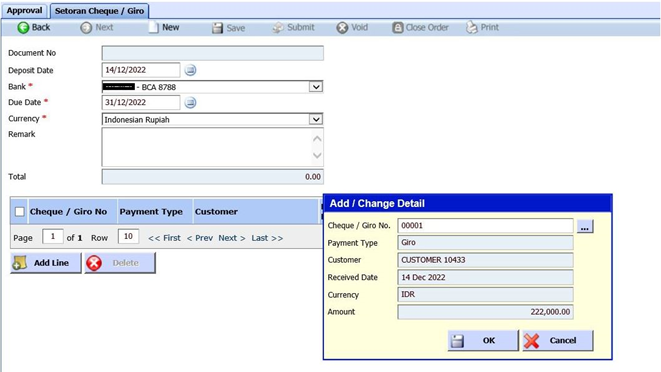
• Submit doc Setoran Cheque / Giro
Setelah tahap ini, tunggu hingga Cheque/Giro Cair baru dilanjutkan ketahapan berikutnya.
3. Proses Bank In Status
Jika dana sudah cair di rekening (dibuktikan dengan rekening koran), lanjut proses penerimaan saldo Bank
Buka menu Transaction >> Cash Management >> Bank In Status
• Plih Bank Account (sesuai rencana pencairan yang telah diinput sebelumnya)
• Pilih Payment Type : [BG / CQ / TCQ]
• Currency : Indonesian Rupiah [IDR]
• Outstanding [Yes] yang artinya menampilkan outstanding AR yang belum diproses Bank In
• Klik Search
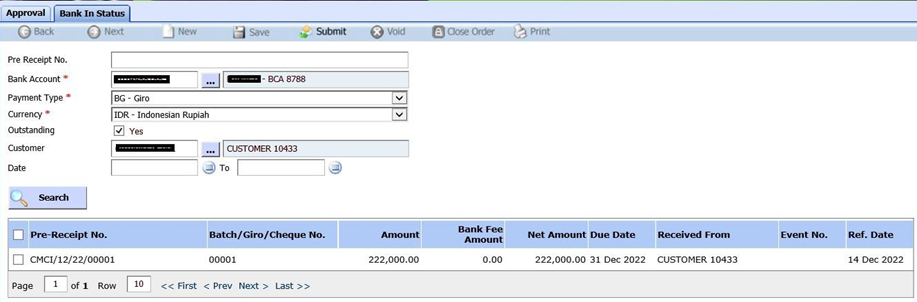
• Klik 2x pada nilai yang tampil, kemudian isikan Bank fee Amount (jika ada) lalu klik OK
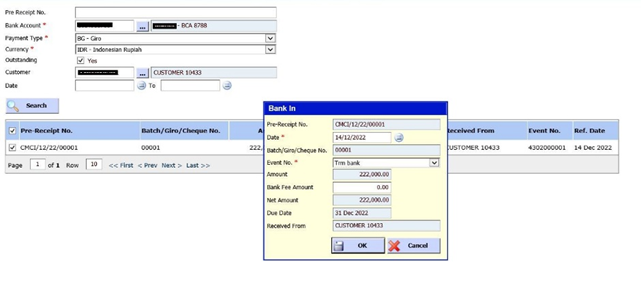
• Checklist bagian kotak depan Pre-Receipt No. lalu klik Submit
Jalankan Rutin Penginputan CMIN dan lakukan Month End Modul Finance secara teratur agar tidak menimbulkan kendala-kendala saat bertransaksi seperti terkena credit Limit.
Semoga informasi diatas bisa membantu mengatasi kendala yang dihadapi rekan-rekan Dealer. Jika ada kendala yang belum terselesaikan, silahkan menghubungi kami melalui WA Helpdesk
Title Information & Disclaimer
Cara Pelunasan dengan Metode GIRO
[B212001]
Transaction (B) --> Finance (2) --> Cash Management (12) --> Seq (001)
Februari, 2023
Seluruh informasi yang terdapat dalam dokumen ini diterbitkan oleh PT HINO MOTORS SALES INDONESIA. Tidak ada satu pun dari dokumen ini yang diperkenankan untuk disalin, diperbanyak, diterbitkan, diunduh, diunggah, dikirim atau didistribusikan dengan cara apapun, tanpa persetujuan tertulis dari PT. HINO MOTORS SALES INDONESIA