
Ada beberapa pertanyaan dan Kendala yang sering dihadapi oleh SA saat ingin memproses Transaksi Countermeasure. Beberapa Diantaranya:
• Mengapa WO DMS Tidak Muncul di HIS
• Mengapa Tidak Bisa menginput ATPM Claim Registration?
• Mengapa Tidak ada Pilihan Countermeasure di WO?
Pertanyaan-pertanyaan diatas dapat dijawab jika melakukan pembuatan WO countermeasure dengan langkah-langkah yang benar. Pada dasarnya proses pembuatan WO Countermeasure berbeda dengan pembuatan WO Warranty.
Berikut cara membuat Work Order Countermeasure:
1. Pastikan Unit tersebut terdaftar pada List Chassis yang belum dilakukan Countermeasurenya
Sebenarnya, jika Chassis sudah terdaftar pada List Target Countermeasure, maka saat membuat Work Order akan Muncul:
“This Vehicle is eligible for Countermeasure”
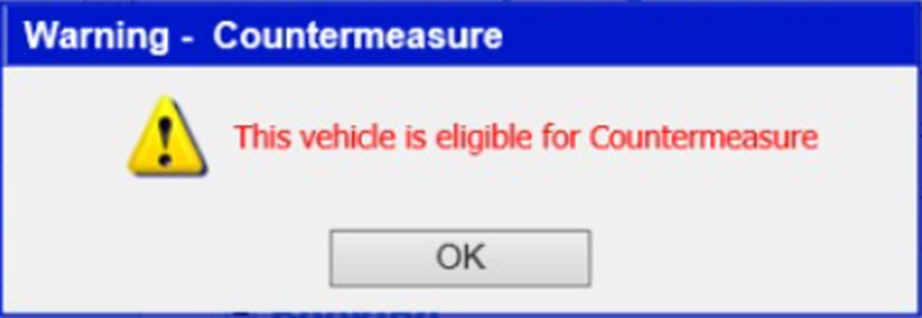
Jika tidak muncul, maka pastikan apakah chassis tersebut masih bisa menjalankan countermeasure dengan cara berikut:
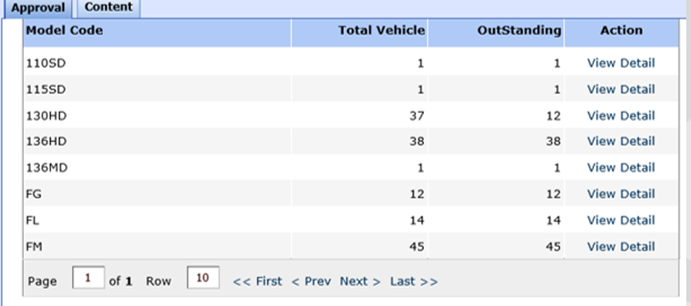
- Pada halaman dashboard, kita akan diinfokan mengenai unit mana saja yang termasuk ke dalam program field action. Bisa dilihat by Model maupun by Field Action Document:
1. By Model Code
2. By Field Action Document
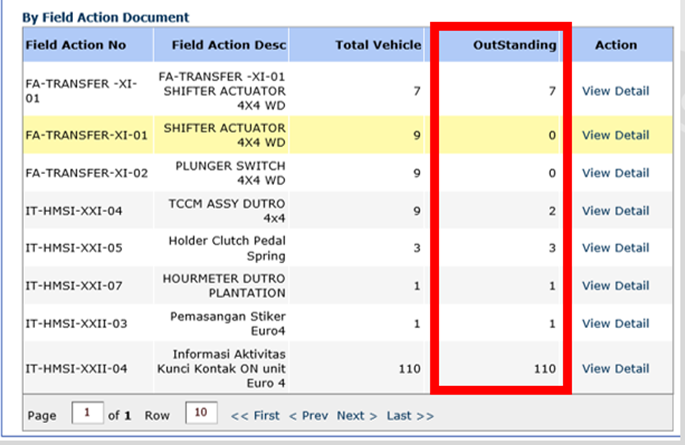
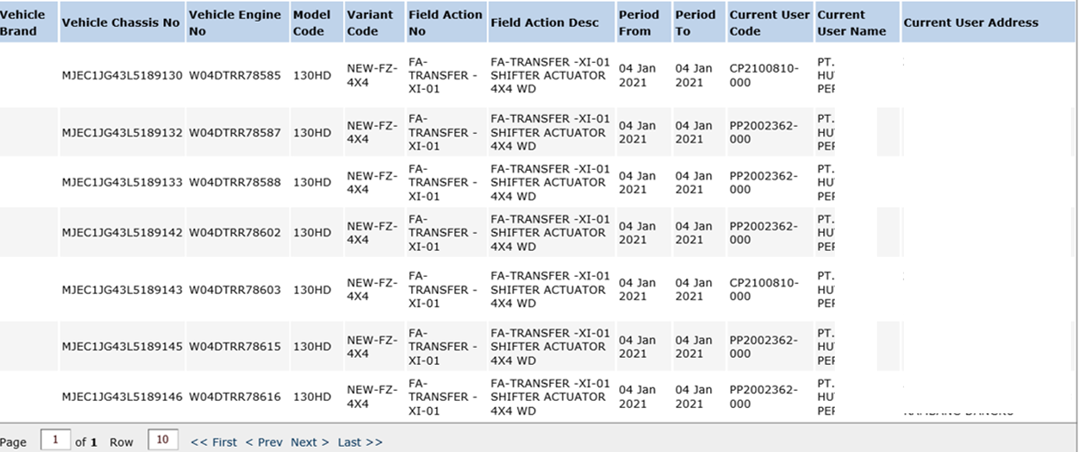
Check Chassis dengan Klik Tombol View Detail
Berikut contoh tampilan data list vehicle yang masuk ke dalam program counter measure:
2. Perhatikan Cara Add Item Countermeasure di WO
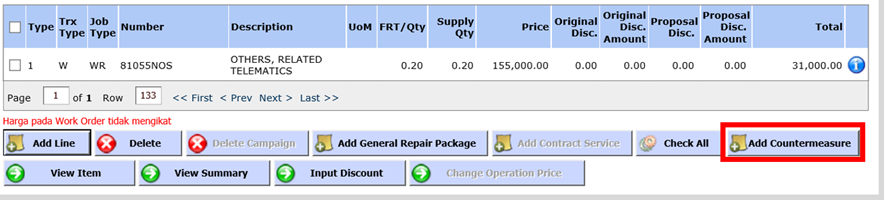
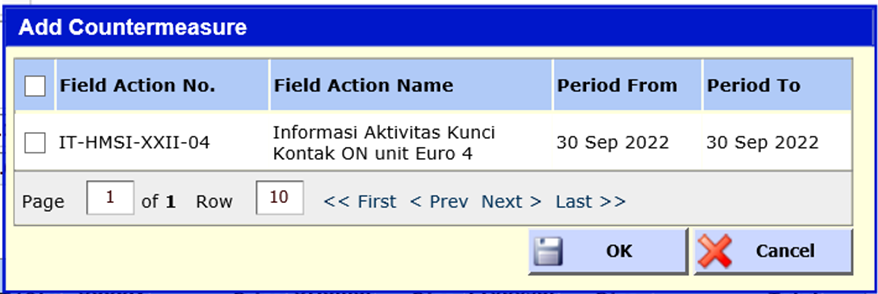
Untuk unit yang sudah dipastikan terdaftar sebagai unit yang mendapatkan counter measure, maka perlu dibuatkan Work order seperti biasa. Yang perlu diperhatikan adalah Wajib klik tombol Add Countermeasure untuk memasukkan Item Countermeasure.
3. Input ATPM Claim Registration
Apabila WO Sudah terbentuk, maka lanjutkan untuk menginput ATPM claim registration agar Work Order bisa muncul di HIS.
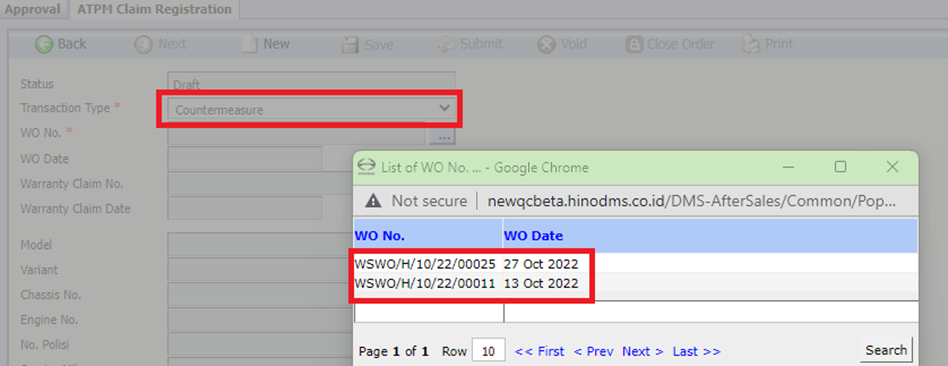
Beberapa kasus, SA tidak menggunakan Tombol ini melainkan menggunakan Addline manual dengan Trx Type Warranty biasa, sehingga saat Membuat ATPM Claim Registration untuk countermeasure, Nomor WO tersebut tidak muncul.
Jika Tahapan Pembuatan WO nya benar menggunakan Add Countermeasure, maka Saat ATPM Claim, WO akan muncul seperti gambar berikut ini:
Jika Sudah diinput semua seperti berikut:
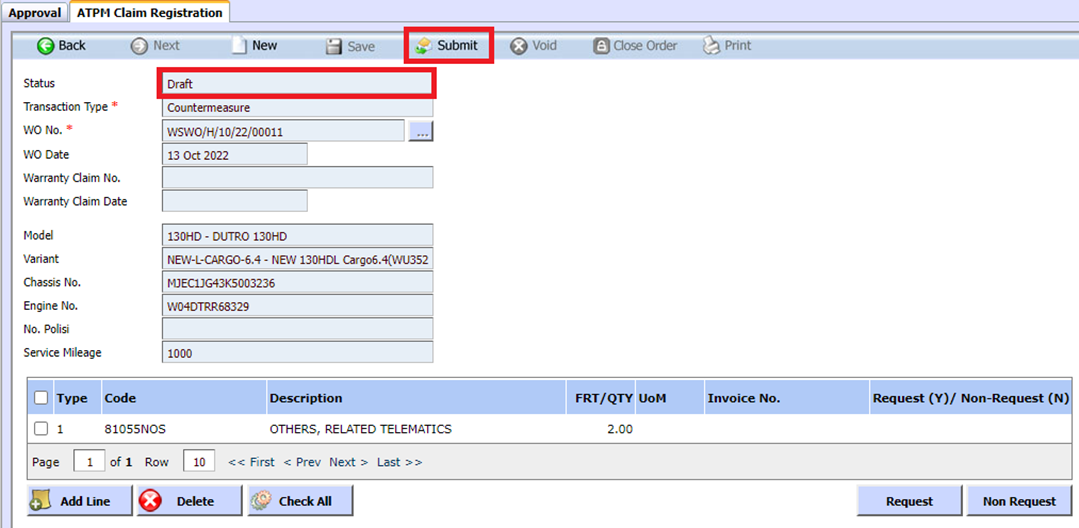
Jangan lupa SUBMIT dan Pastikan Status DRAFT sudah berubah menjadi Wait Approve.
Setelah Wait Approve, Tunggu beberapa saat (Max 30 Menit) untuk proses Integrasi ke HIS dan baru lanjutkan pembuatan DTR di HIS.
Selengkapnya untuk kendala WO tidak muncul di HIS sudah di bahas pada Article Sebelumnya.
Semoga informasi diatas bisa membantu mengatasi kendala yang dihadapi rekan-rekan Dealer. Jika ada kendala yang belum terselesaikan, silahkan menghubungi kami melalui WA Helpdesk
Title Information & Disclaimer
WO Warranty Tidak Muncul di HIS
[B101011]
Transaction (B) --> Aftersales (1) --> Work Order (01) --> Seq (011)
November, 2022
Seluruh informasi yang terdapat dalam dokumen ini diterbitkan oleh PT HINO MOTORS SALES INDONESIA. Tidak ada satu pun dari dokumen ini yang diperkenankan untuk disalin, diperbanyak, diterbitkan, diunduh, diunggah, dikirim atau didistribusikan dengan cara apapun, tanpa persetujuan tertulis dari PT. HINO MOTORS SALES INDONESIA