

Untuk beberapa tujuan, dibeberapa Dealer menerapkan Warehouse Code (Gudang) Virtual namun secara Fisik Spareparts ditempatkan pada Gudang yang sama. Kondisi ini memang ada positif dan negatifnya. Kendala yang biasa dialami oleh Dealer adalah saat akan melakukan Stock Opname.
Masalah yang dihadapi adalah Proses Stock Opname di DMS diproses per Warehouse Code, sedangkan Fisik Gudang menjadi satu. Untuk itu, kami menyiapkan tips dan solusi untuk pelaksanaan Stock Opname dengan kondisi Virtual Warehouse Code ini. Adapun yang perlu dilakukan adalah:
A. Membuat Stock Opname di Masing-Masing Warehouse Code
Di DMS tetap perlu dibuatkan Stock Opnamenya per warehouse Code. Misal, di HO Gudang fisik hanya 1, namun secara Warehouse Code ada 2 yaitu PP000 dan RP000.
1. Membuat Stock Opname pada WHS Code PP000
Pada Gudang ini terdapat sebanyak 169 item yang memiliki Stock On Hand untuk diperiksa
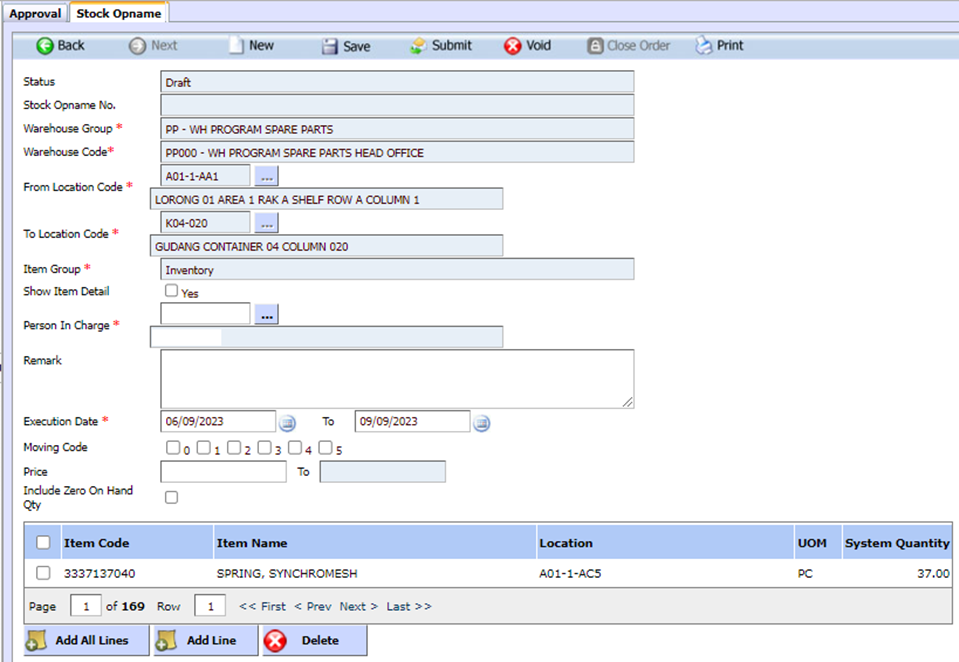
2. Membuat Stock Opname di Gudang RP000
Pada Gudang ini terdapat sebanyak 1082 item yang memiliki Stock On Hand untuk diperiksa
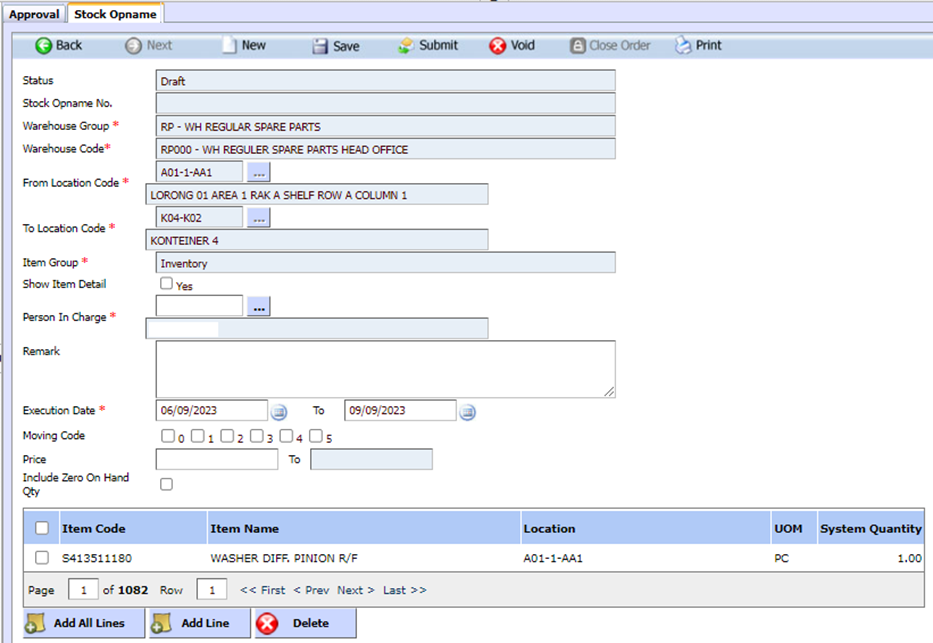
Submit Kedua Stock Opname Tersebut sehingga status terupdate menjadi Inprogress seperti tampilan berikut ini:
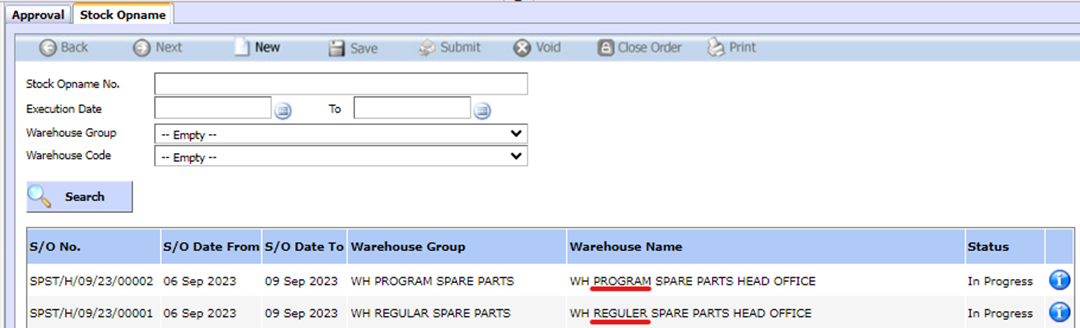
Proses Semua Gudang jika memang Virtual Warehouse lebih dari 2 Warehouse Code
B. Mempersiapkan Form Stock Opname
Setelah Stock Opname sudah dibuat untuk masing-masing Gudang, kita perlu menggabungkan Item dan QTY nya agar mempermudah saat proses hitung fisik spareparts. Untuk Tahapannya:
1. Print & Export Form Stock Opname WHS pertama (Contoh disini PP000)
2. Print & Export Form Stock Opname WHS Kedua dst jika lebih dari 2 (Contoh disini RP000)
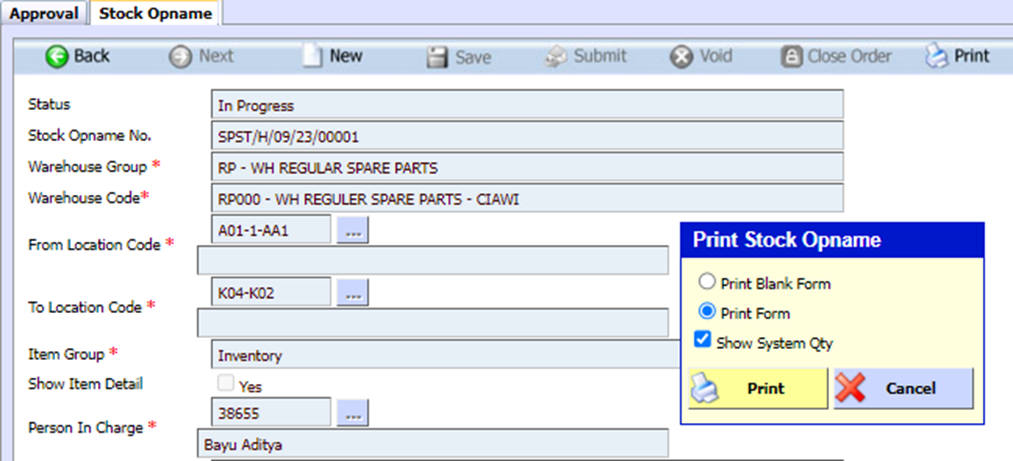
Print dengan Show System QTY
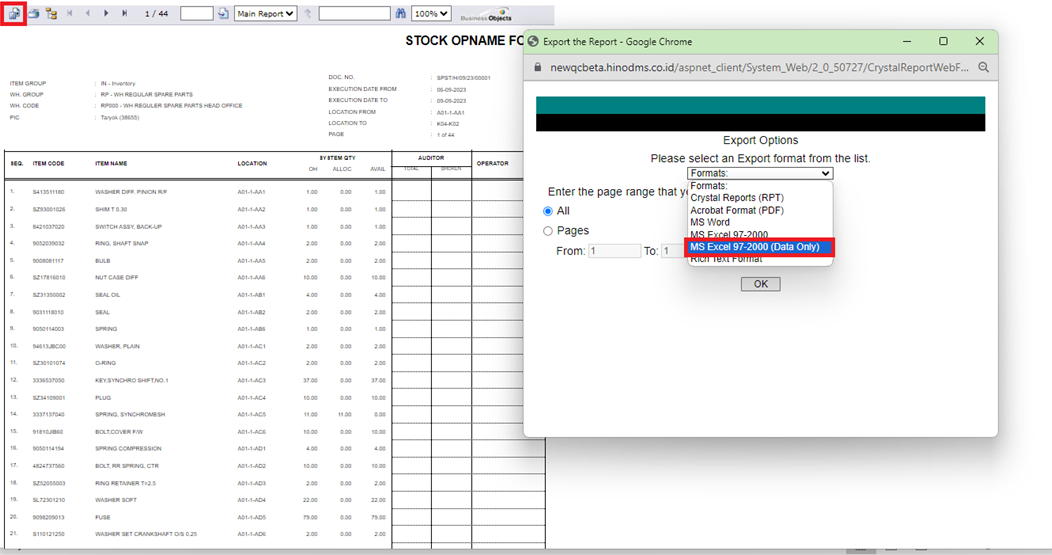
Lanjut Export dari Hasil Print Preview dengan format file Excel Data Only
3. Buka File Print Form Stock Opname (Klik disini untuk Download Template)
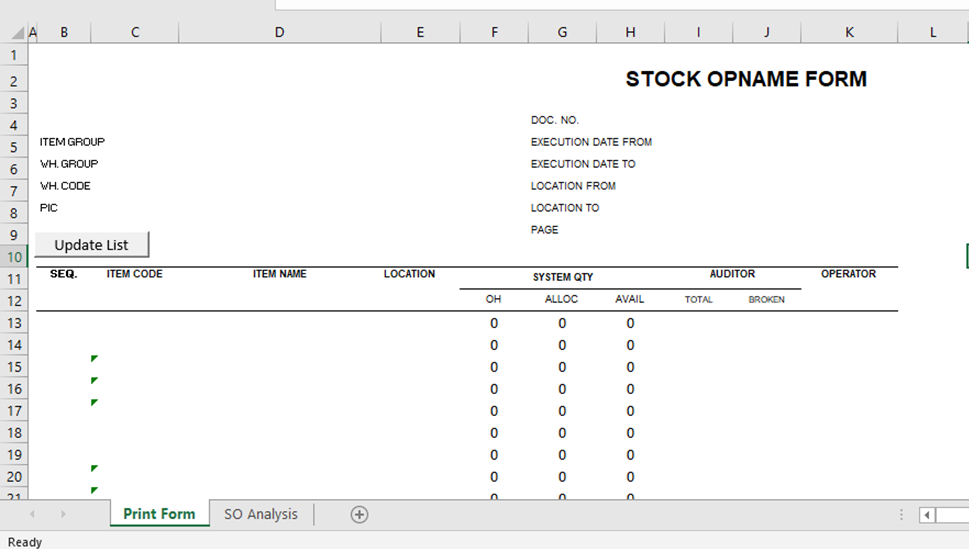
4. Buka File Hasil Export Sebelumnya
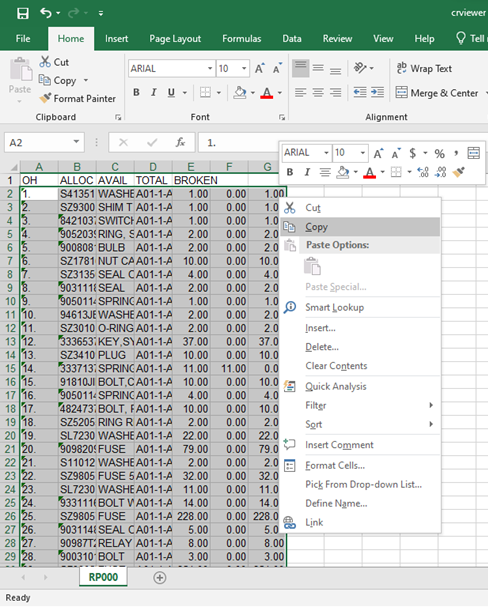
Copy Paste ke File Print Form Stock Opname, Sheet SO Analysis
| File hasil Export (Copy) --> | (Paste) Template Print Form |
|---|---|
 |
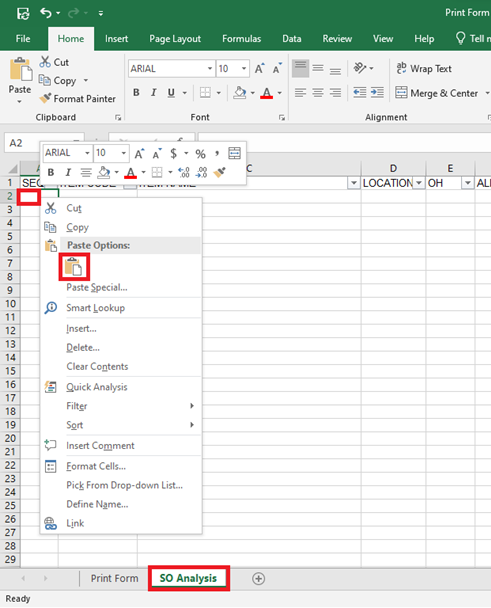 |
Pastikan Copy Paste termasuk Kolom A (Mulai dari A2) yaitu Nomor urut atau SEQ (Sequence).
Tambahkan Informasi Kolom Warehouse Code Sebagai Penanda untuk kebutuhan penginputan SO Analysis
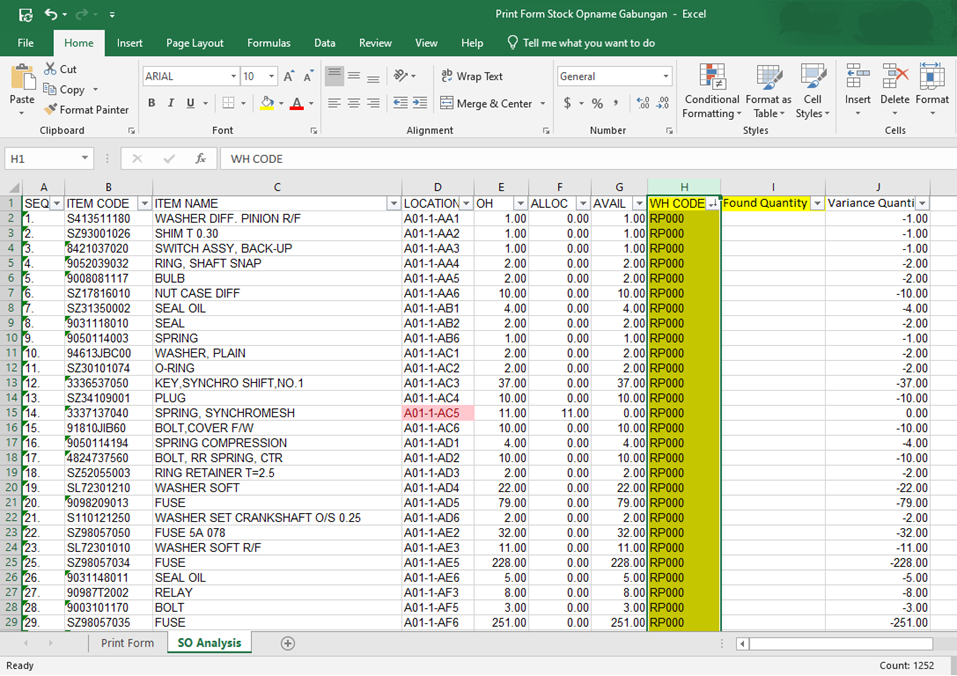
Lanjutkan Copy Paste untuk Warehouse berikutnya dan jangan lupa menambahkan informasi warehouse codenya juga.
5. Remove Duplicate Item & Location
Dikarenakan Stock Opname bersumber dari 2 atau lebih virtual warehouse, kita perlu remove item duplicate terlebih dahulu agar tidak ada pengulangan item dalam pengecekannya.
Tahapannya:
a. Pindah ke Sheet Print Form
b. Klik Icon Update List, perhatikan gambar berikut ini:
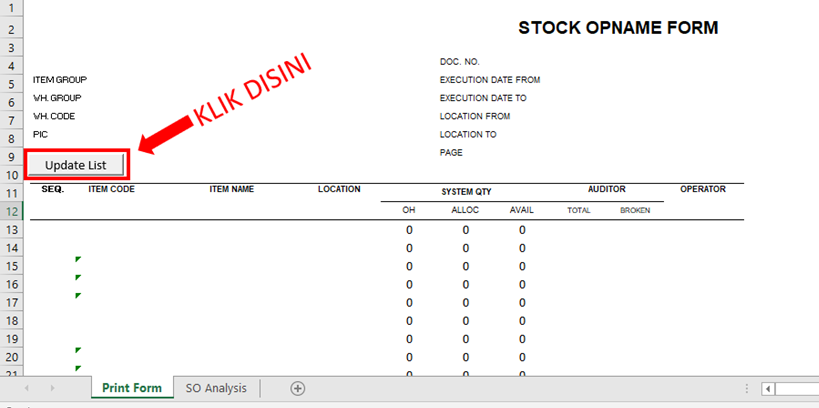
Notes: Proses Update list tersebut sama halnya dengan remove duplicate manual, hanya dipermudah dengan klik 1 tombol agar prosesnya lebih ringkas.
6. Check Print Form Stock Opname
Jika tahapan-tahapan sebelumnya sudah dilakukan dengan benar, maka seharusnya sheet Print Form akan terisi otomatis seperti berikut ini:
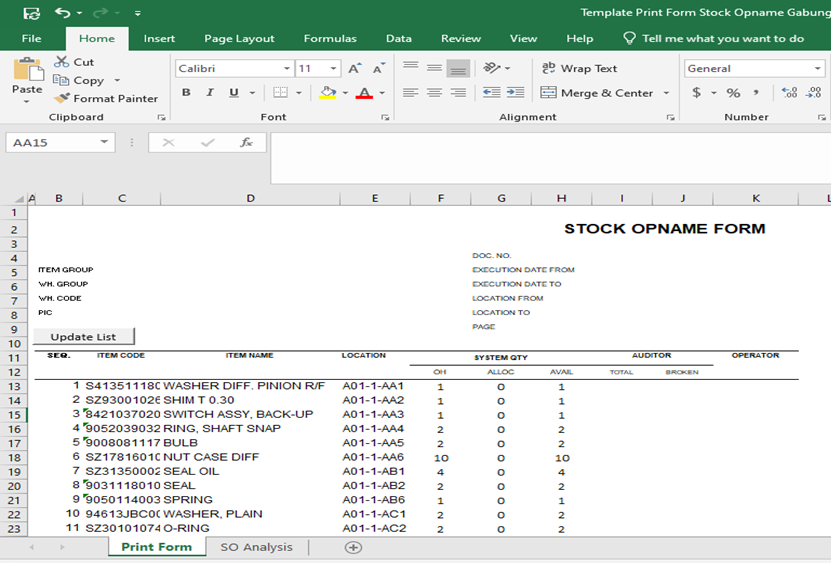
Print Out Tanpa system QTY (bisa dengan mengubah warna tulisan pada Kolom System QTY dengan warna Putih).
Selanjutnya proses perhitungan fisik dilakukan seperti biasanya.
C. Menginput Hasil Stock Opname di Form Excel
Setelah proses perhitungan fisik, maka langkah yang dilakukan berikutnya adalah menginput stock opname analysis. karena Document Stock Opname di System (DMS) ada 2, sedangkan Form pengecekannya hanya 1 (gabungan), khusus stock opname dengan Gabungan Virtual warehouse ini, ada beberapa hal yang perlu diperhatikan, Berikut ini tahapan yang perlu dilakukan:
1. Masuk ke sheet SO Analysis
2. Sort A to Z based on Location Code
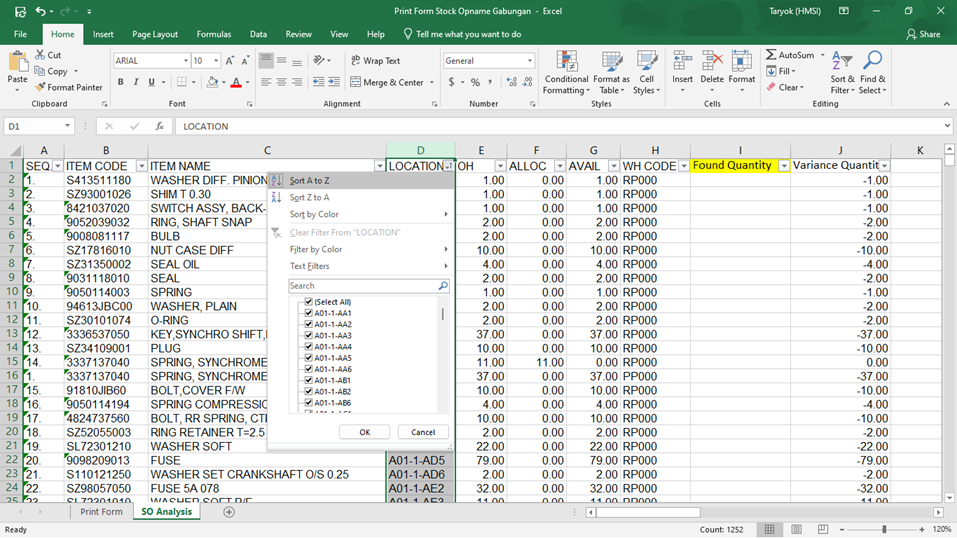
- Pastikan Conditional Formatting duplicate Value berjalan di kolom Location Code
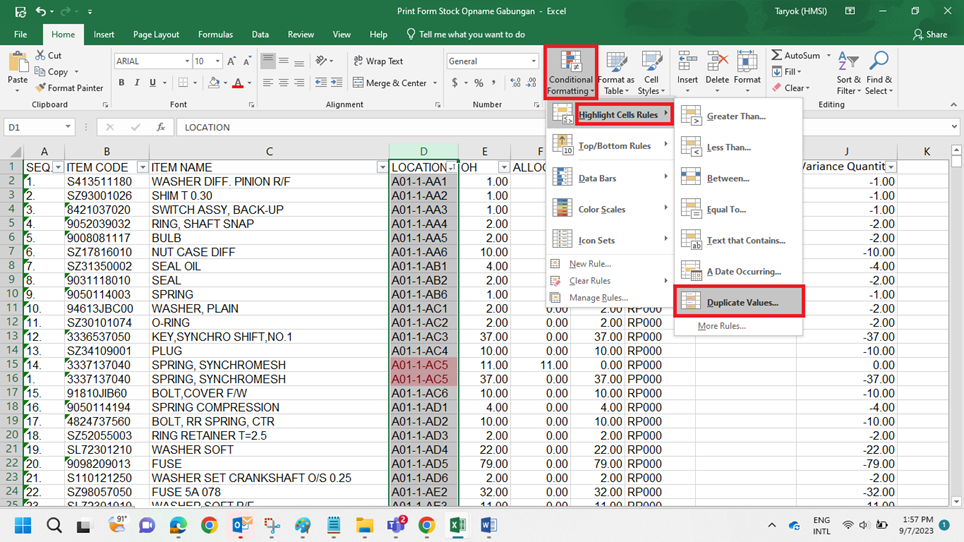
4. Input Kolom Found QTY
Dengan bantuan Highlight dari Kolom Location, maka prosesnya dapat dilakukan sebagai berikut:
• Item yang locationnya tidak duplicate dapat langsung diisi sesuai dengan total Found QTY
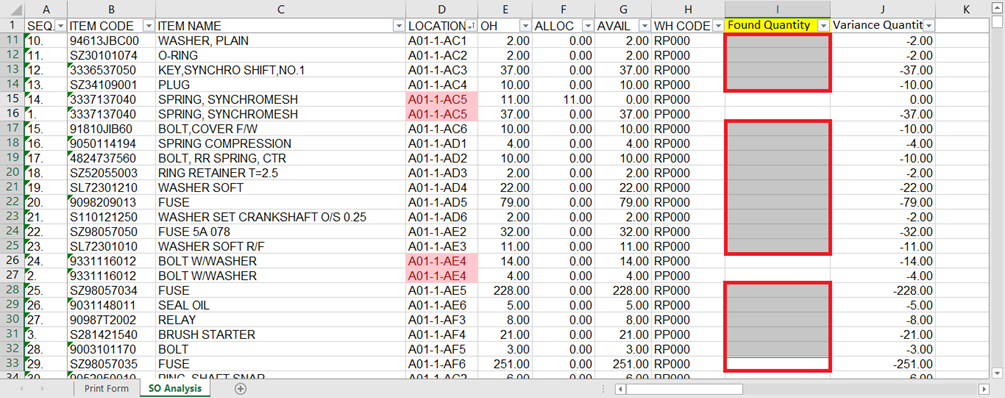
• Sedangkan item yang locationnya Duplicate, artinya perlu dipertimbangkan cara inputnya sesuai kondisi. Contohnya seperti berikut ini:
1. Kondisi Found QTY Kurang dari System QTY:

Dari data diatas, diketahui Available QTY adalah 0 + 37 = 37
Jika ternyata Found QTY Kurang, misalnya hanya ada 30 maka pengisian setiap Gudang:

RP000: Tetap 0 --> Variance 0 Sehingga tidak ada adjustment di Gudang ini
PP000: Diisi 30 --> Variance -7 (Akan menjadi selisih Adjustment Minus)
Akan berbeda jika pengisian yang duplicate dibagi menjadi 2 (30 / 2 = 15):

RP000: 15 --> Variance +15 (Akan menjadi selisih Adjustment Plus)
PP000: 15 --> Variance -22 (Akan menjadi selisih Adjustment Minus)
Dampaknya proses Adjustment dilakukan di kedua Warehouse Code.
Secara system tidak menjadi error, namun perlu dipertimbangkan dampaknya seperti jumlah item adjustment dan COGS sebagai pengali nilai selisihnya.
2. Kondisi Found QTY Lebih dari System QTY

Dari data diatas diketahui Available QTY 14+4 = 18
Jika ternyata Found QTY Lebih, misalnya 20 maka pengisian setiap Gudang:

RP000: 14 --> Variance 0
PP000: 6 --> Variance +2 (Akan menjadi selisih Adjustment Plus)
Jika pada Kondisi diatas, DLR menginginkan Adjustment Plus hanya di Gudang RP000, maka bisa dibalik pengisiannya menjadi:
RP000: 16 --> Variance +2
PP000: 4 --> Variance 0
Jika semua item sudah diinput di SO analysis pada Form ini, maka sudah bisa diinput ulang ke Stock Opname Analysis di DMS permasing-masing Warehouse Code.
D. Menginput Stock Opname Analysis di DMS
Sebelum Menginput ke Stock Opname di DMS, Jangan lupa di Sort Ulang / Filter Based on WH Group yang akan di input seperti berikut ini:
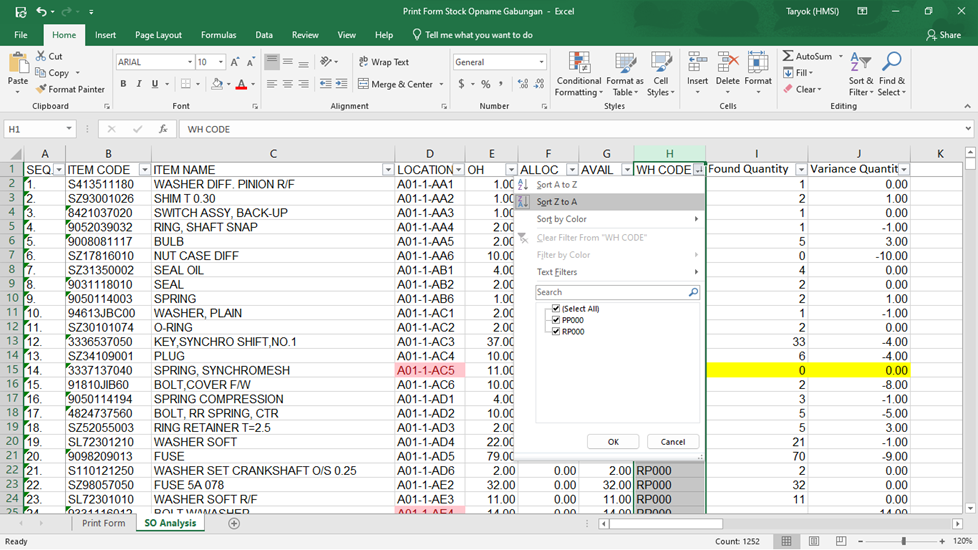
Hal ini bertujuan agar penginputan stock opname analysis di DMS benar dilakukan per warehouse code dan tidak terjadi kesalahan. Pastikan juga SEQ masih sesuai urutannya dengan apa yang ada di DMS.
Semoga informasi diatas bisa membantu mengatasi kendala yang dihadapi rekan-rekan Dealer. Jika ada kendala yang belum terselesaikan, silahkan menghubungi kami melalui WA Helpdesk
Title Information & Disclaimer
Stock Opname Virtual Warehouse Jadi Lebih Mudah Setelah Tahu Hal ini
[-]
-
Sep, 2023
Seluruh informasi yang terdapat dalam dokumen ini diterbitkan oleh PT HINO MOTORS SALES INDONESIA. Tidak ada satu pun dari dokumen ini yang diperkenankan untuk disalin, diperbanyak, diterbitkan, diunduh, diunggah, dikirim atau didistribusikan dengan cara apapun, tanpa persetujuan tertulis dari PT. HINO MOTORS SALES INDONESIA