
Hai rekan-rekan pengguna DMS,
Diantara rekan-rekan yang sering mebuat Sales order Spare parts
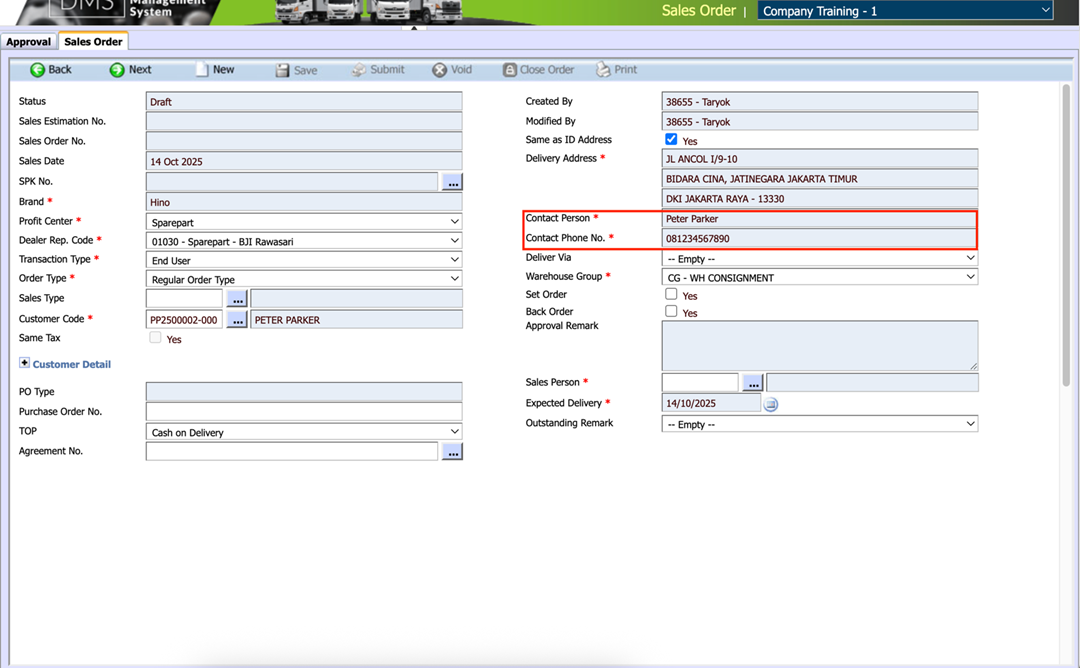
pasti pernah mengalami situasi seperti berikut ini, dimana saat sedang asiik membuat membuat dokumen sales order malah terhenti atau terblocking karena muncul notifikasi bahwa data contact person kosong seperti pada tampilan DMS berikut ini :
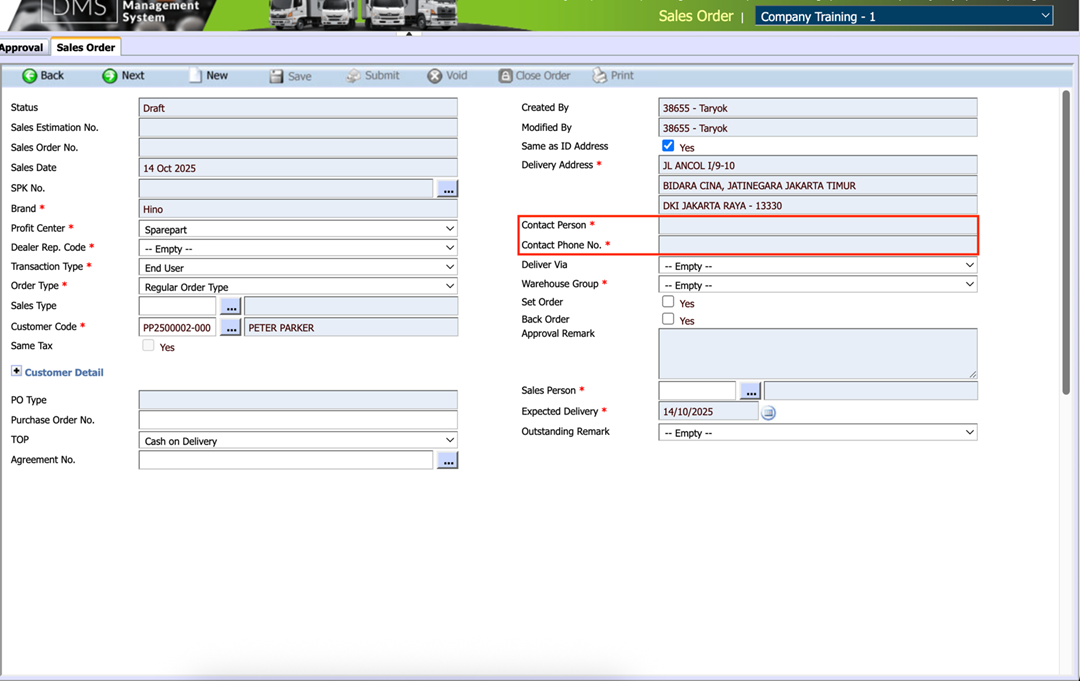
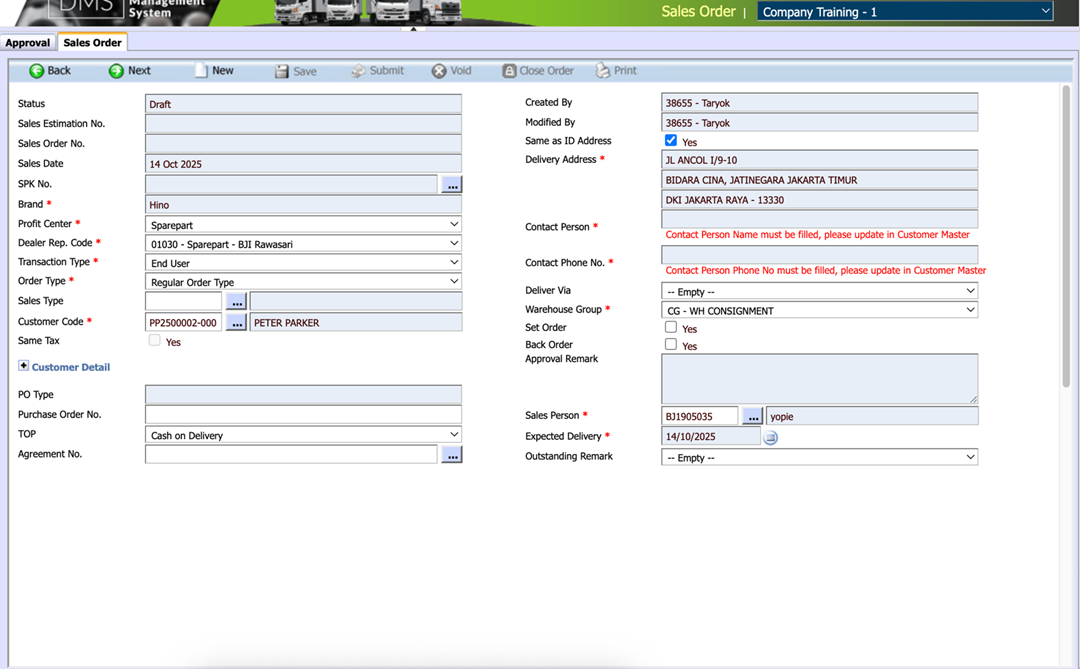
Data contact person di dokumen Sales Order sifatnya wajib untuk diisi / mandatory. Oleh karena itu, apabila data kosong, maka SO tidak dapat dilanjutkan ke halaman berikutnya
Terdapat 2 cara yang dapat dilakukan oleh rekan-rekan untuk mengisinya, Simak caranya sebagai berikut:
1. Cara Manual (Input Data Contact Person Setiap Kali Membuat SO)
Cara pertama dapat dilakukan dengan mematikan centang “Same as ID Address” pada halaman Sales Order. Apabila centang dimatikan, maka rekan-rekan akan diberikan akses untuk input secara manual data customer tersebut. Contohnya adalah sebagai berikut:
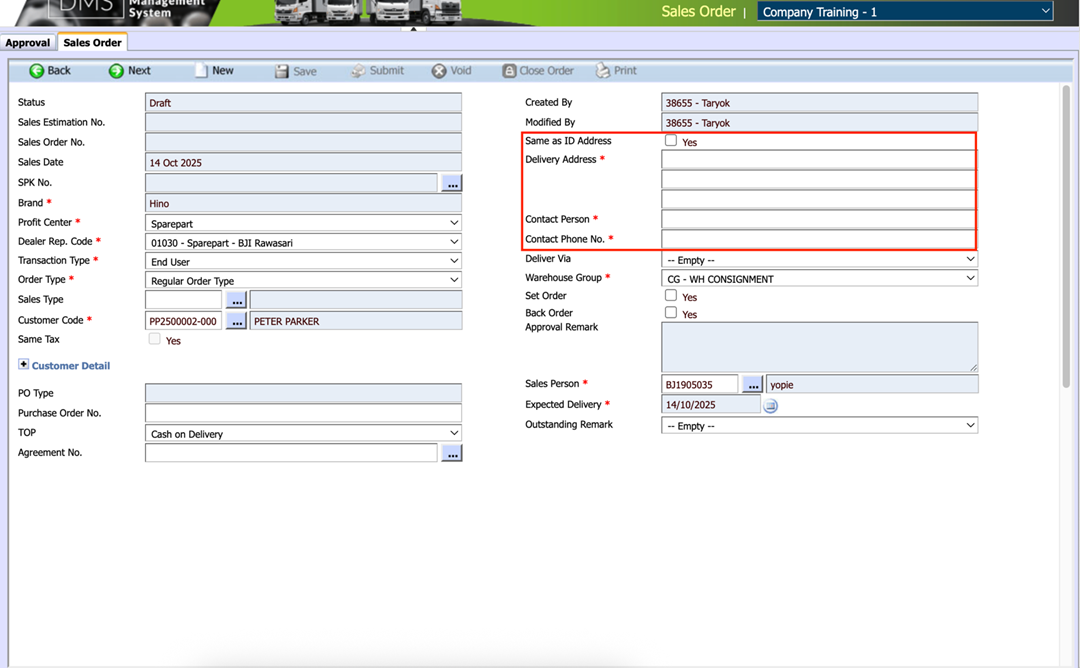
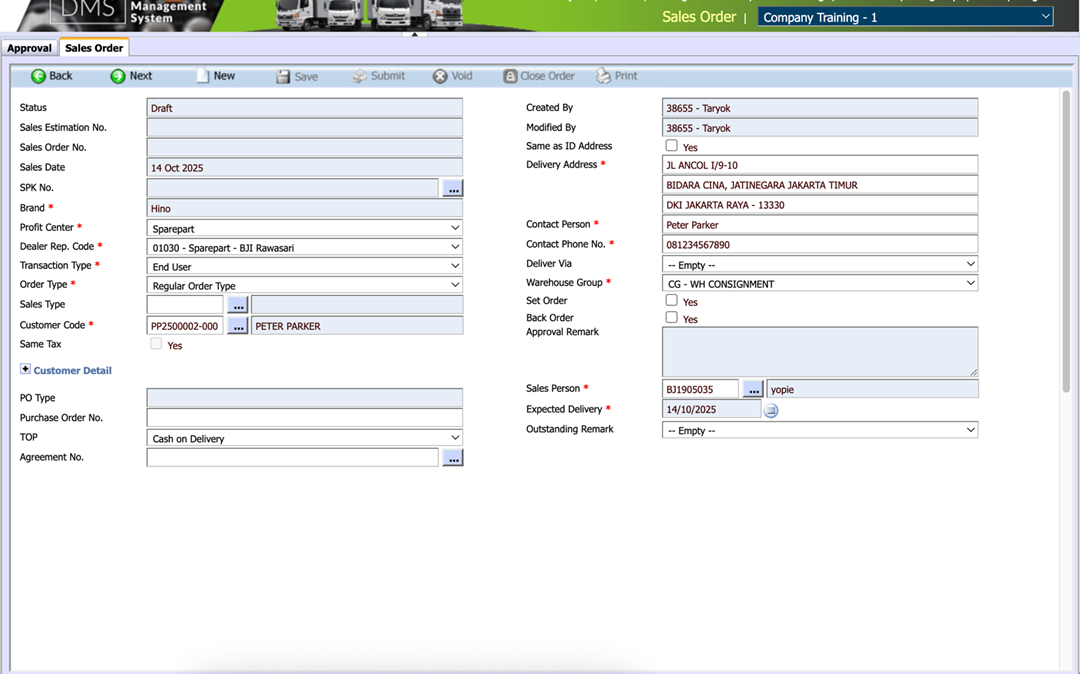
Sekarang, rekan-rekan dapat input manual data alamat pengiriman serta contact person. Apabila sudah diisi, rekan-rekan tidak perlu menyalakan kembali centang “Same as ID Address,” agar data yang sudah di input secara manual tidak kembali hilang.
Setelah itu, rekan-rekan dapat melanjutkan proses pembuatan dokumen Sales Order.
Namun bagaimana jika customer tersebut banyak bertransaksi? Atau bagaimana jika ada proses transaksi yang banyak dengan customer yang berbeda-beda? Apakah perlu input manual setiap kalI? Untuk menghindari pengulangan proses tiap kali membuat SO, rekan-rekan dapat menambahkan data contact person dengan cara kedua, yang lebih ampuh dan efisien.
2. Cara Efisien dan Otomatis (Cukup Input Satu Kali Saja)
Untuk rekan-rekan yang tidak ingin input data contact person tiap kali membuat dokumen SO, rekan-rekan dapat input cukup satu kali saja data nya pada halaman Customer Master. Berikut caranya:
- Masuk ke menu Master -> Customer Master di DMS.
- Cari customer berdasarkan kode customer nya.
- Pada halaman detail customer, scroll kebawah sampai ke bagian Contact or PIC, dimana rekan-rekan dapat mengisi data contact person customer tersebut.
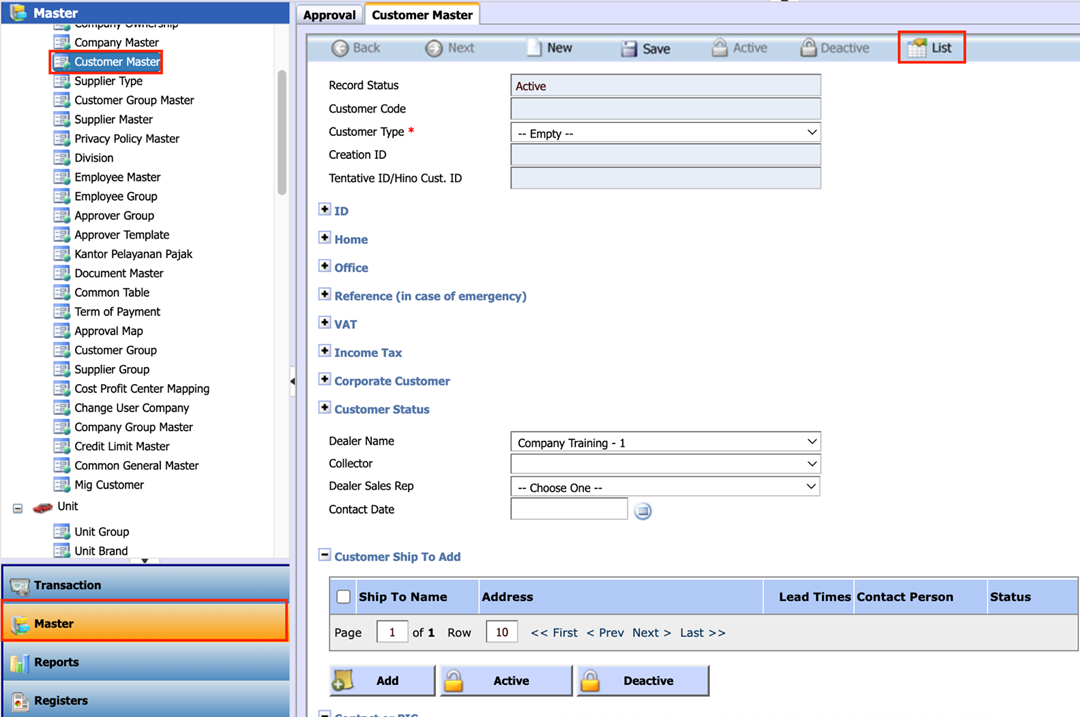
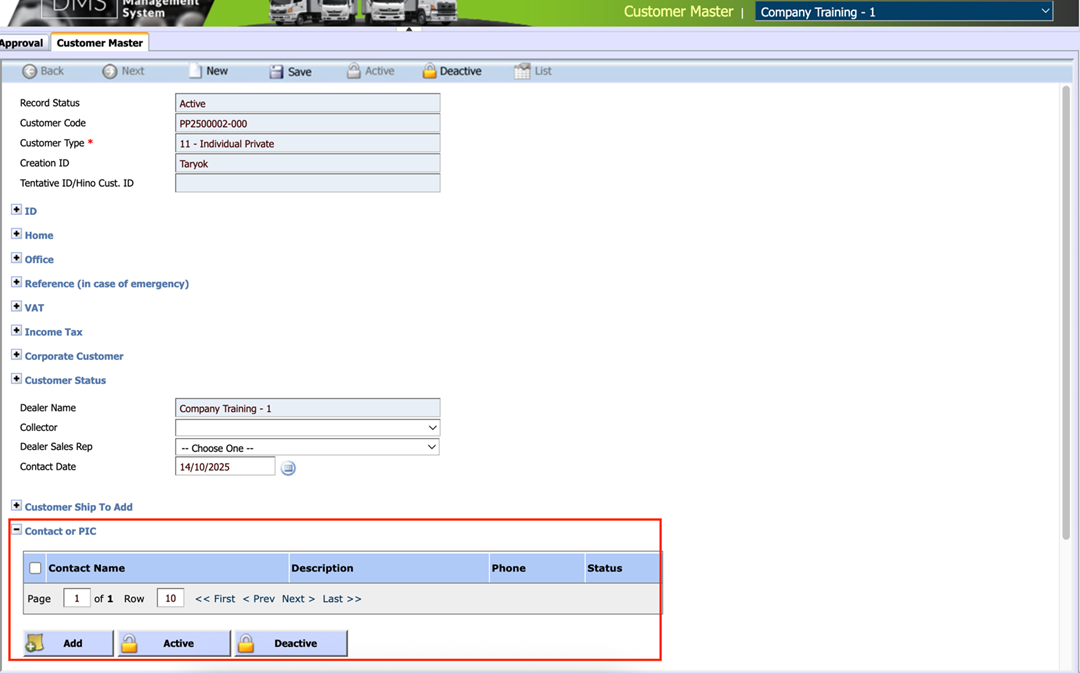
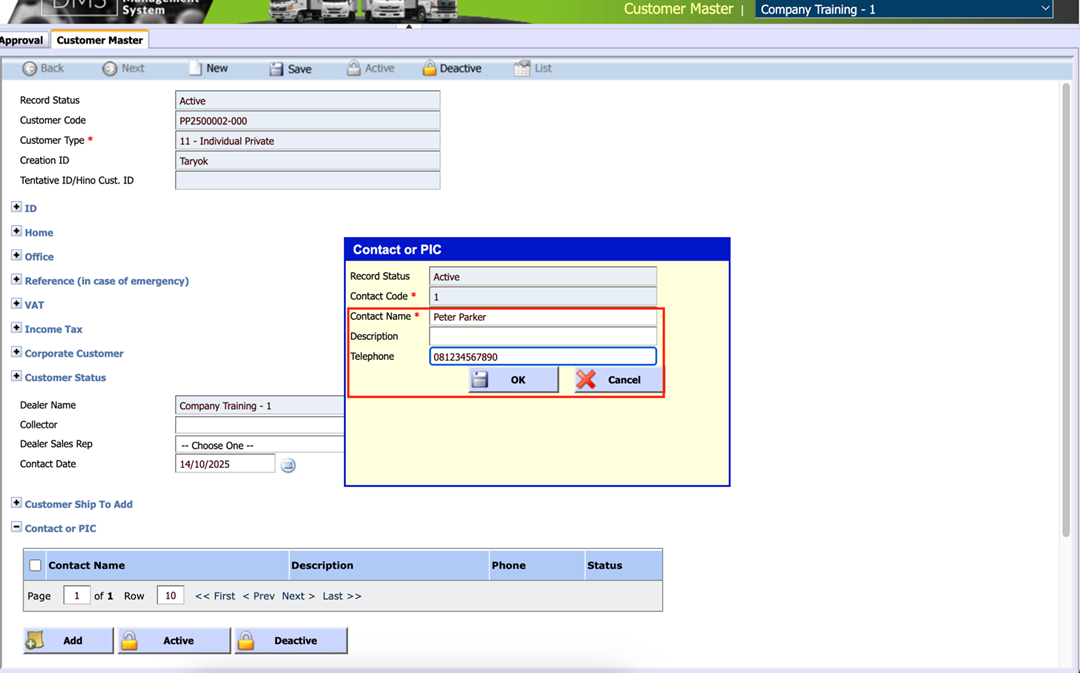
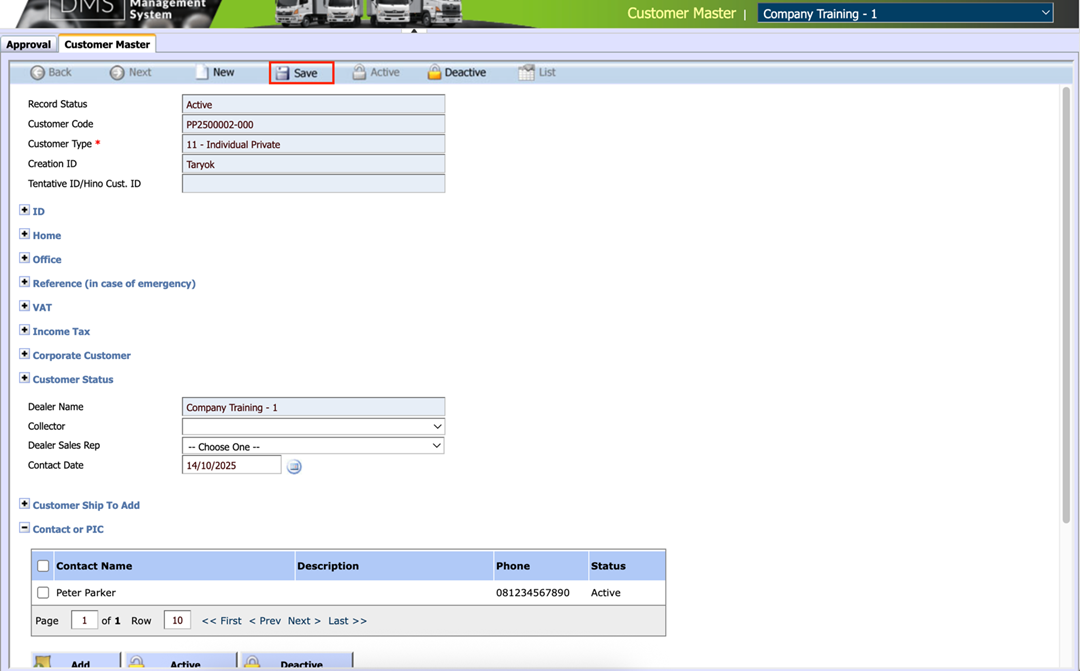
- Setelah data Contact or PIC sudah diisi, rekan-rekan dapat menekan tombol Save agar data nya tersimpan di sistem.
- Jika data sudah berhasil disimpan, sekarang contact person customer akan otomatis muncul dan terisi setiap kali rekan-rekan membuat dokumen SO.
Semoga informasi diatas bisa membantu mengatasi kendala yang dihadapi rekan-rekan Dealer. Jika ada kendala yang belum terselesaikan, silahkan menghubungi kami melalui WA Helpdesk
Title Information & Disclaimer
Sales order blocking karena Contact Person Kosong? Simak informasi berikut ini …
[B104021]
Transaction (B) --> Aftersales (1) --> Spareparts (04) --> Seq (021)
Oct, 2025
Seluruh informasi yang terdapat dalam dokumen ini diterbitkan oleh PT HINO MOTORS SALES INDONESIA. Tidak ada satu pun dari dokumen ini yang diperkenankan untuk disalin, diperbanyak, diterbitkan, diunduh, diunggah, dikirim atau didistribusikan dengan cara apapun, tanpa persetujuan tertulis dari PT. HINO MOTORS SALES INDONESIA