
Advance Search ini bisa disetting sesuai dengan yang kita inginkan,. Lalu, bagaimana sih caranya ?
Yuk Simak pembuatan advance search di Warranty Registration :
-
Ke menu yang akan dibuatkan Advance Searchnya
-
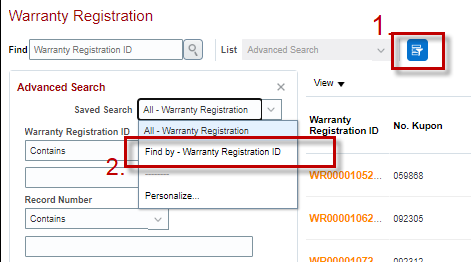
Klik tombol Advance Search > Pilih Find by - Warranty Registration ID pada Saved Search
-
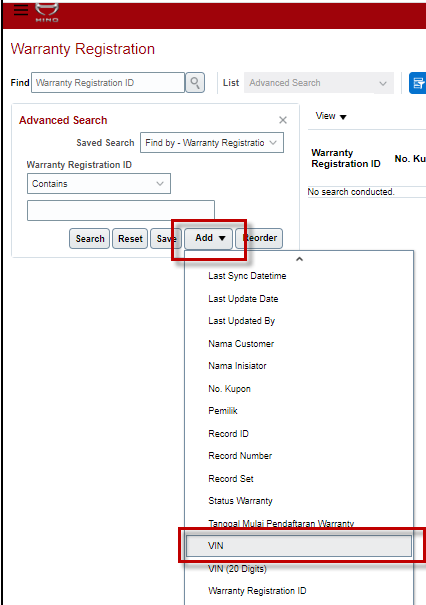
Tampilan Advance Search akan berubah, setelah itu Klik Add, maka akan muncul list kolom-kolom yang ada di menu Earranty > Pilih kolom yang akan kita tambahkan di Advance Search
-
Kolom yang sudah dipilih akan muncul di Advance Search > Isi kolom Warranty Registration ID dengan Inisial nomor sesuai transaksinya, karena kita sedang membuat Filter Warranty maka isi dengan "WR"
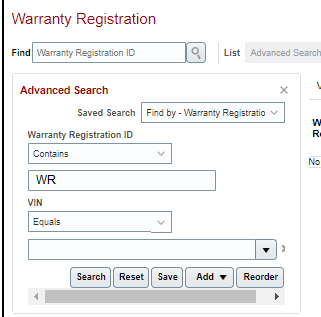
Isi dari kolom Find by ID/Name sesuai dengan inisial dari menu yang akan disetting advance searchnya, seperti : Unit Sales Order = SO; Police Faktur = PF; dll
-
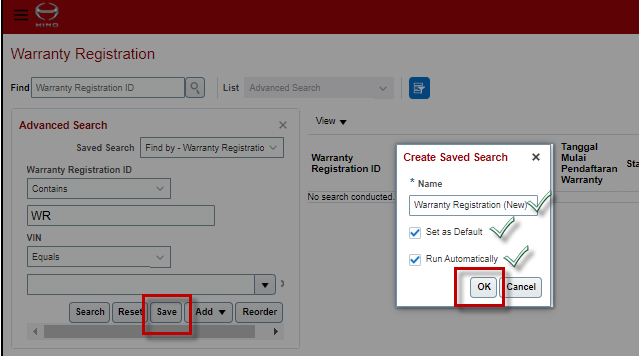
Klik Save > Rename kolom Name > centang Set as Default dan Run Automatically
-
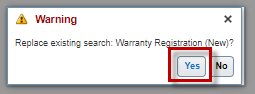
Muncul popup, klik OK untuk langkah terakhir
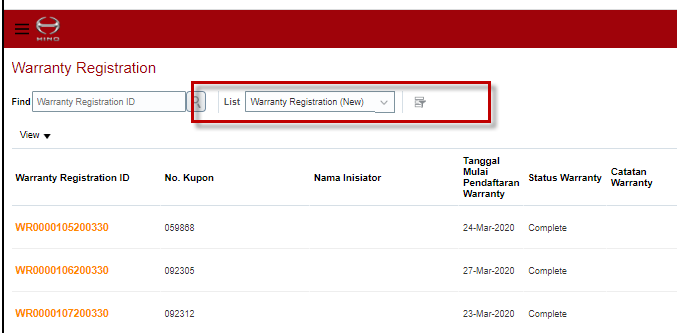
Jika langkah diatas sudah selesai, maka ketika rekan membuka menu pertama kali, maka Filter yang muncul sesuai dengan advance search yang sudah dibuat diatas.
Semoga informasi diatas bisa membantu mengatasi kendala yang dihadapi rekan-rekan Dealer. Jika ada kendala yang belum terselesaikan, silahkan menghubungi kami melalui WA Helpdesk