
Rekomendasi perangkat tambahan untuk koneksi ke DCB
Halloo rekan – rekan User DMS, semoga semuanya selalu dalam keadaan sehat
Teknologi HDMI sangat umum digunakan pada TV digital. Sedangkan istilah ‘TV HDMI’ merujuk pada TV yang dilengkapi dengan satu atau lebih port HDMI.
Port tersebut memungkinkan sinyal digital audio-visual ditransmisikan dari sumber, seperti dari konsol game ke TV.
Interface ini sangat mendukung format video standar maupun high definition (HD), serta multi-channel digital audio pada satu kabel.
Hal ini akan mengefisienkan pengaturan dan mengurangi banyaknya kabel yang berantakan.
Selain HDMI terdapat beberapa interface lainnya yang dapat digunakan untuk pengoperasioan DCB dari PC ke TV, diantaranya sebagai berikut:
1. CHROMECAST (OPTION SELAIN HDMI)
Chromecast adalah lini pemutar media digital yang dihentikan produksinya yang dikembangkan oleh Google . Perangkat yang dirancang sebagai dongle kecil ini dapat memutar konten audiovisual yang dialirkan melalui Internet pada televisi definisi tinggi atau sistem audio.
Sumber: https://en.wikipedia.org/wiki/Chromecast
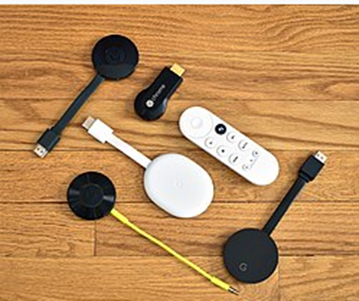
Cromecast ini bisa digunakan untuk connecting sebagai pengganti HDMI dengan syarat sebagai berikut:
A. Pastikan Android TV mendukung fitur chromecast
B. Laptop/PC Memiliki browser Chrome
C. Laptop/PC dan Android TV terhubung ke internet/WIFI
Berikut langkah-langkahnya :
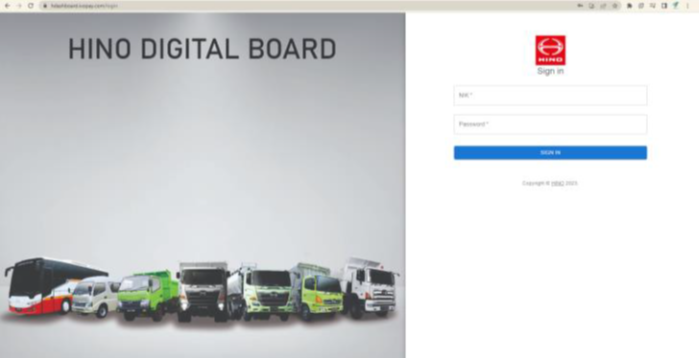
1. Buka Dashboard Digitalisasi Hino
2. Kemudian klik "bagikan halaman ini
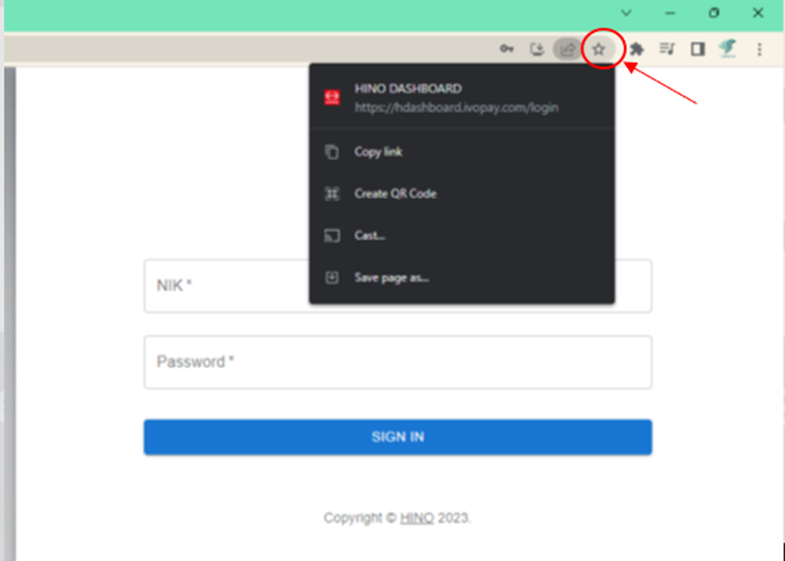
3. Setelah itu klik “Cast"
4. Pilih Android TV yang ingin Anda sambungkan
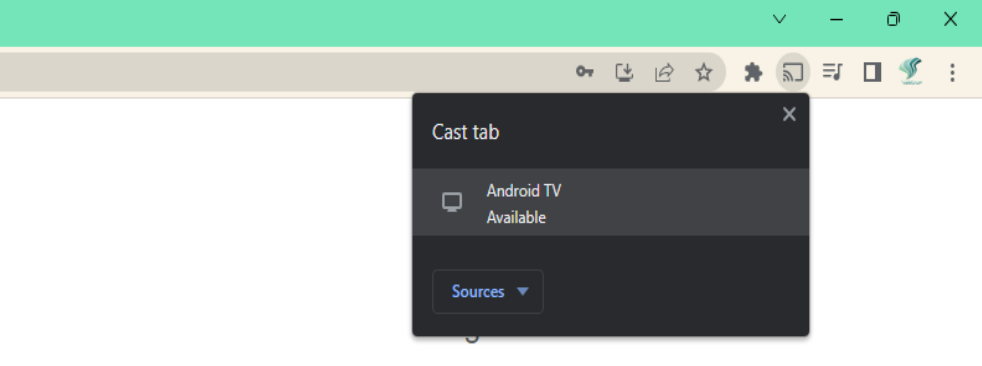
5. Koneksi ke Android Tv berhasil
2. MI STICK (OPTION SELAIN HDMI)
Beberapa brand TV ada yang tidak mendukung tampilan yang presisi, kami menawarkan opsi menggunakan Mi Stick. Mi Stick adalah perangkat yang dapat mengubah TV LED biasa jadi Smart TV. Dongle ini didukung sistem operasi Android TV 9-13.
Berikut persyaratan penggunaan Mi Stick :
a. TV LED yang mempunyai port HDMI
b. Baterai untuk remote
c. Jaringan Internet
d. Sumber listrik
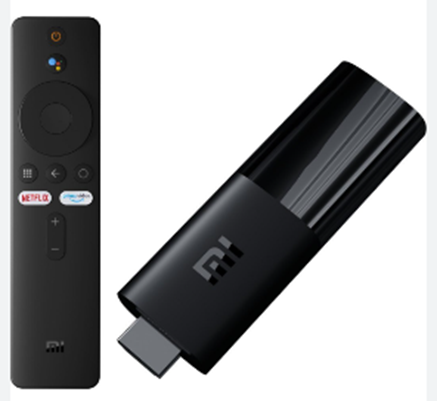
Berikut langkah-langkahnya:
- Keluarkan Mi TV Stick dari kotak.
- Colokkan Mi TV Stick ke port HDMI di TV kamu, Jika ruang di sekitar port HDMI di TV kamu sempit, gunakan ekstensi HDMI yang disertakan.
- Colokkan kabel pengisi daya USB ke Mi TV Stick.
- Sambungkan ujung lainnya ke adapter daya yang disertakan dan colokkan ke stopkontak listrik.
- Hidupkan TV kamu dan ubah sumber input ke port HDMI yang sesuai (tempat Mi TV Stick terhubung).
- Masukkan baterai ke dalam remote control yang disertakan.
- Setelah Mi TV Stick dinyalakan, akan muncul tampilan awal di layar TV.
- Ikuti petunjuk yang ada di layar untuk memilih bahasa, menghubungkan ke jaringan Wi-Fi, dan masuk ke akun Google kamu.
- Ikuti petunjuk di layar untuk memasangkan remote control dengan Mi TV Stick. Biasanya, kamu perlu menekan dan menahan dua tombol pada remote hingga lampu indikator berkedip.
- Jika ada pembaruan perangkat lunak yang tersedia, ikuti petunjuk untuk mengunduh dan menginstalnya.
- Setelah konfigurasi awal selesai, unduh aplikasi browser yang bernama “Browse Here
- Setelah itu klik “buka”
- Lalu klik kolom search dan ketik “https://dealerservice.hino.co.id”
3. ANDROID BOX M96 (OPTION SELAIN HDMI)
Beberapa brand TV ada yang tidak mendukung tampilan yang presisi, kami menawarkan opsi lainnya juga yaotu bisa menggunakan Android Box M96. Android Box M96 adalah perangkat yang dapat mengubah TV LED biasa jadi Smart TV. Dongle ini didukung sistem operasi Android TV 13.
Persyaratan:
- TV LED yang mempunyai port HDMI
- Baterai untuk remote
- Jaringan Internet
- Sumber listrik
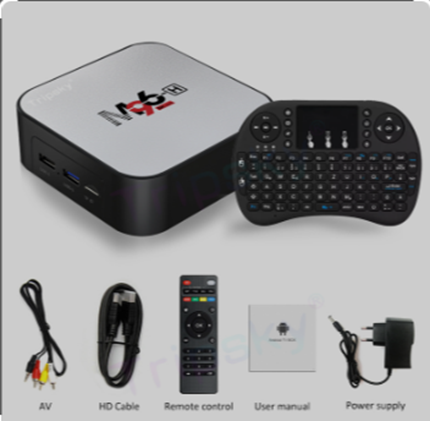
Berikut langkah-langkahnya:
- Keluarkan Android Box M96 Stick dari kotak.
- Colokkan kabel HDMI Android Box M96 ke port HDMI di TV kamu, Jika ruang di sekitar port HDMI di TV kamu sempit, gunakan ekstensi HDMI yang disertakan.
- Colokkan kabel pengisi daya USB ke Android Box M96.
- Sambungkan ujung lainnya ke adapter daya yang disertakan dan colokkan ke stopkontak listrik.
- Hidupkan TV kamu dan ubah sumber input ke port HDMI yang sesuai (tempat Android Box M96 terhubung).
- Masukkan baterai ke dalam remote control yang disertakan.
- Setelah nyala, akan muncul tampilan awal di layar TV.
- Ikuti petunjuk yang ada di layar untuk memilih bahasa, menghubungkan ke jaringan Wi-Fi, dan masuk ke akun Google kamu.
- Jika ada pembaruan perangkat lunak yang tersedia, ikuti petunjuk untuk mengunduh dan menginstalnya.
- Setelah konfigurasi awal selesai, unduh aplikasi browser yang bernama “Browse Here
- Setelah itu klik “buka”
- Lalu klik kolom search dan ketik “https://dealerservice.hino.co.id”
Semoga informasi diatas bisa membantu mengatasi kendala yang dihadapi rekan-rekan Dealer. Jika ada kendala yang belum terselesaikan, silahkan menghubungi kami melalui WA Helpdesk
Title Information & Disclaimer
Rekomendasi perangkat tambahan untuk koneksi ke DCB
[D200001]
General (D) --> Information (2) --> Seq (00001)
November, 2024
Seluruh informasi yang terdapat dalam dokumen ini diterbitkan oleh PT HINO MOTORS SALES INDONESIA. Tidak ada satu pun dari dokumen ini yang diperkenankan untuk disalin, diperbanyak, diterbitkan, diunduh, diunggah, dikirim atau didistribusikan dengan cara apapun, tanpa persetujuan tertulis dari PT. HINO MOTORS SALES INDONESIA