Pada modul sebelumnya, Pelanggan Setia Hino telah mengetahui dan mempelajari bagaimana cara mengetahui lokasi unit kendaraan (Modul Mengetahui Lokasi Unit Kendaraan di Hino Connect) dan juga melihat riwayat perjalanan unit kendaraan (Modul Melihat Riwayat Perjalanan Unit Kendaraan di Hino Connect).
Pada modul kali ini akan menjelaskan bagaimana menggunakan fitur Trip Playback yang tentunya menjadi bagian serta fitur lanjutan dari Riwayat Perjalanan.
-
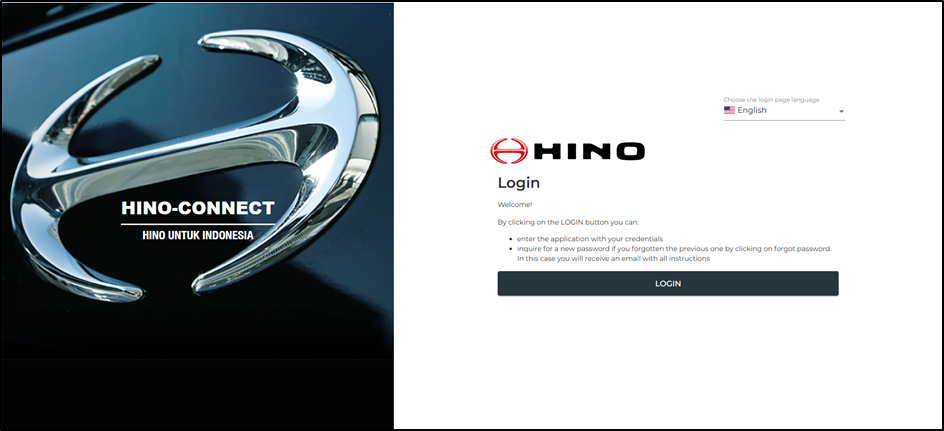
Buka Hino Connect https://connect.hino.co.id/ pada browser.
-
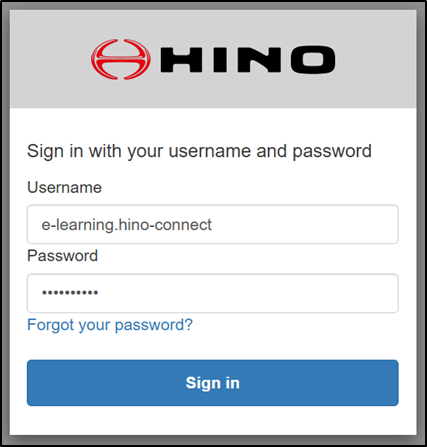
Klik Login. Kemudian masukan Username dan Password.
-
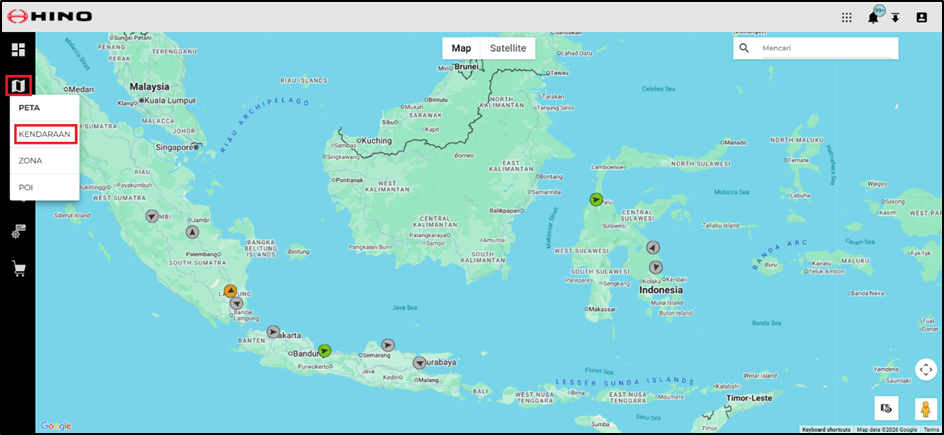
Pada Halaman Utama Hino Connect, klik menu PETA, kemudian klik KENDARAAN.
-
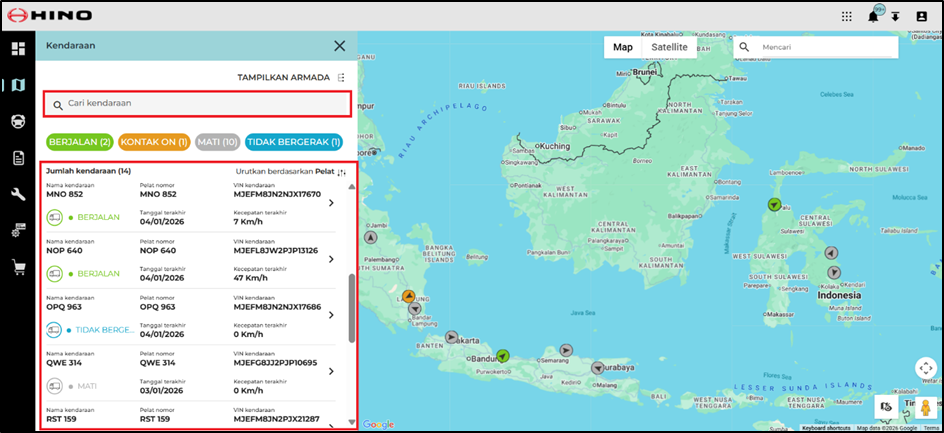
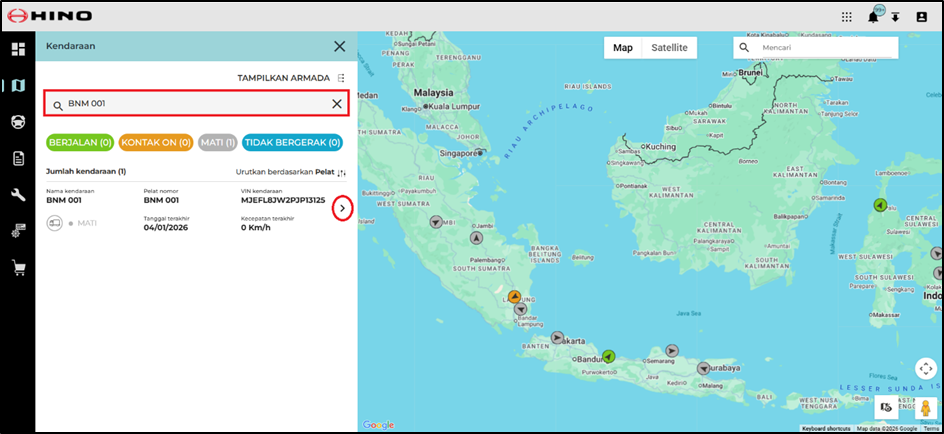
Halaman akan menampilkan** Side Panel Kendaraan**. Silahkan pilih unit kendaraan yang ingin diketahui riwayat perjalanannya secara manual (dengan cara scroll) ataupun menggunakan fitur Cari kendaraan.
-
Jika sudah menentukan unit kendaraan, silahkan klik Tanda Panah Kanan ( > ).
-
Peta pada Halaman Hino Connect akan otomatis Zoom In ke Lokasi unit kendaraan tersebut.
-
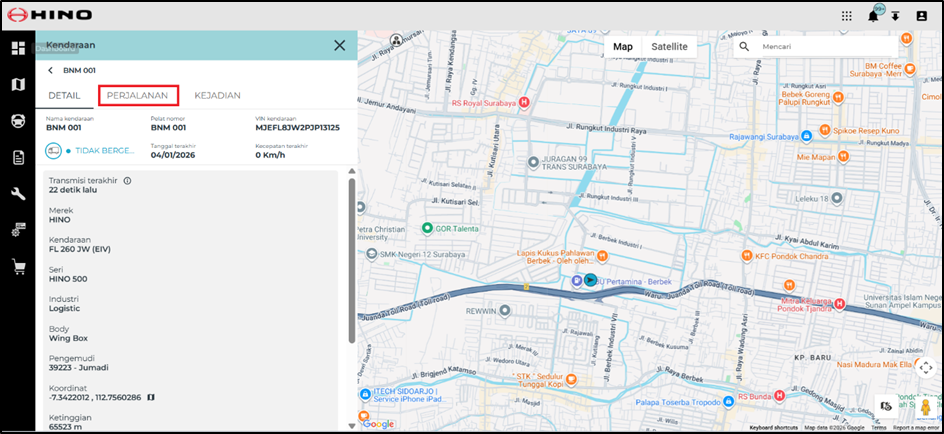
Untuk melihat Riwayat Perjalanan dari unit kendaraan tersebut, silahkan klik Tab PERJALANAN.
-
Kemudian pilih Periode (rentang waktu).
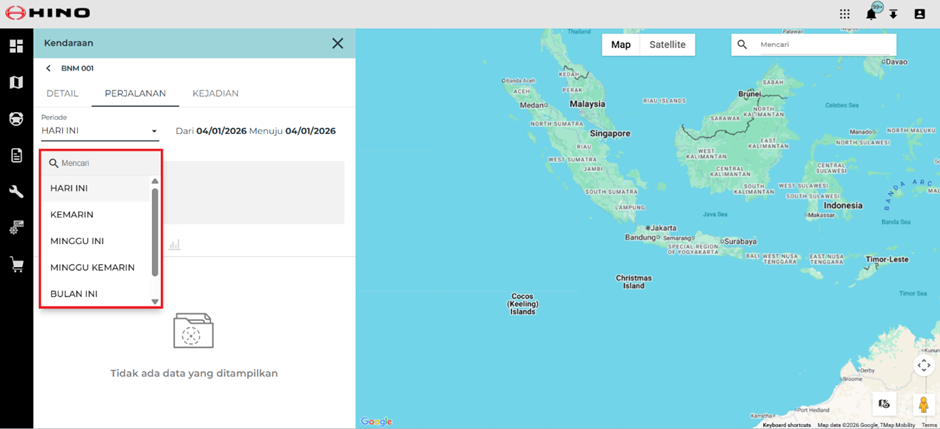
Ada beberapa periode yang tersedia, yaitu:- HARI INI
- KEMARIN
- MINGGU INI
- MINGGU KEMARIN
- BULAN INI
- KUSTOM ➜ Pilih rentang waktu secara bebas sesuai yang dikehendaki
-
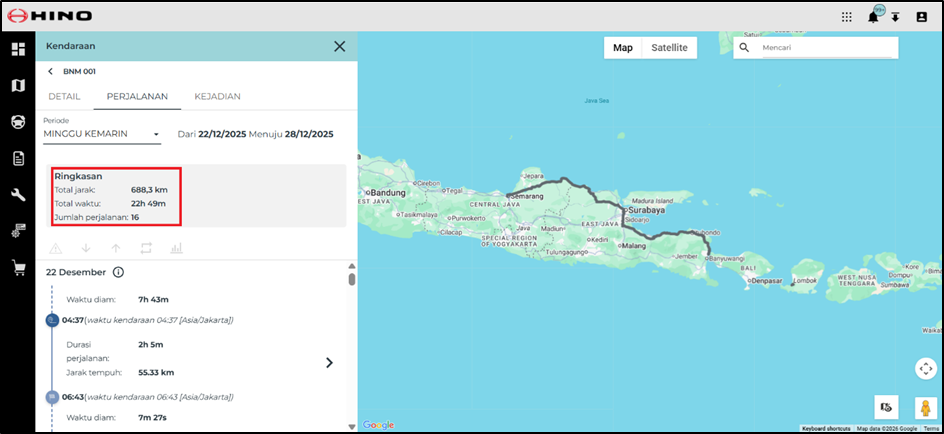
Contoh periode yang dipilih pada modul ini adalah “MINGGU KEMARIN”.
-
Side Panel akan memberikan beberapa informasi pada Ringkasan yang berupa:
-
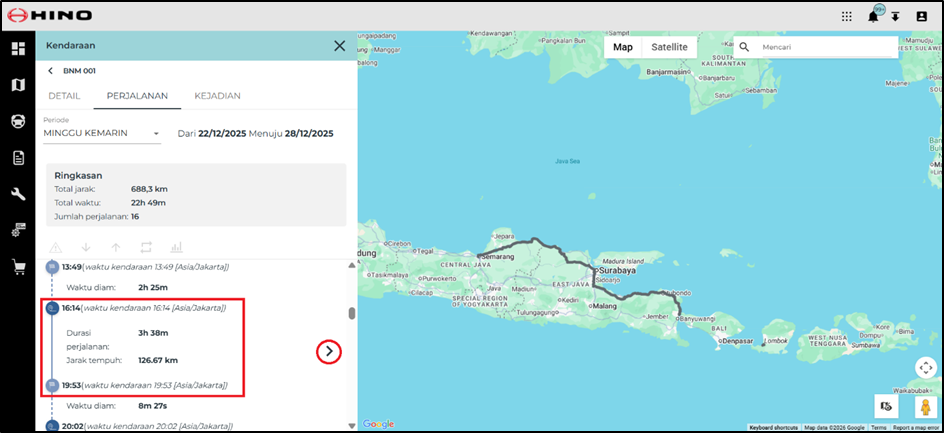
Silahkan pilih Riwayat Perjalanan yang ingin Pelanggan ketahui secara spesifik. Kemudian klik Tanda Panah Kanan ( > ).
-
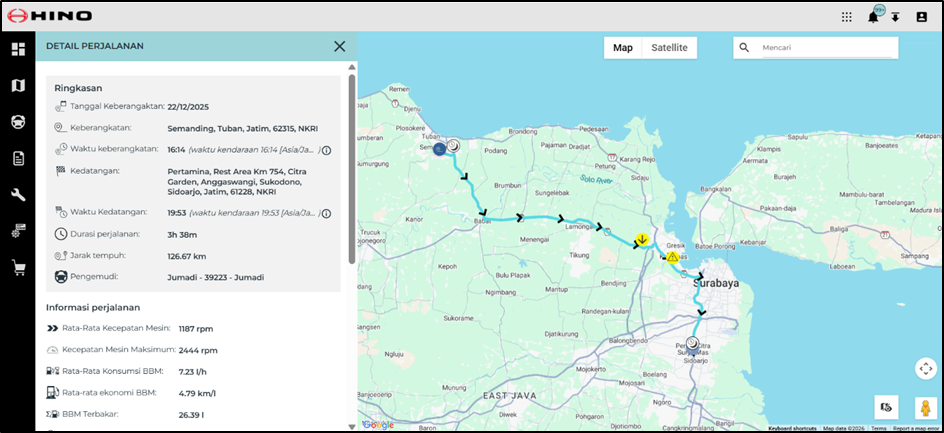
Side Panel DETAIL PERJALANAN akan menampilkan Rute yang dilalui oleh unit kendaraan.
-
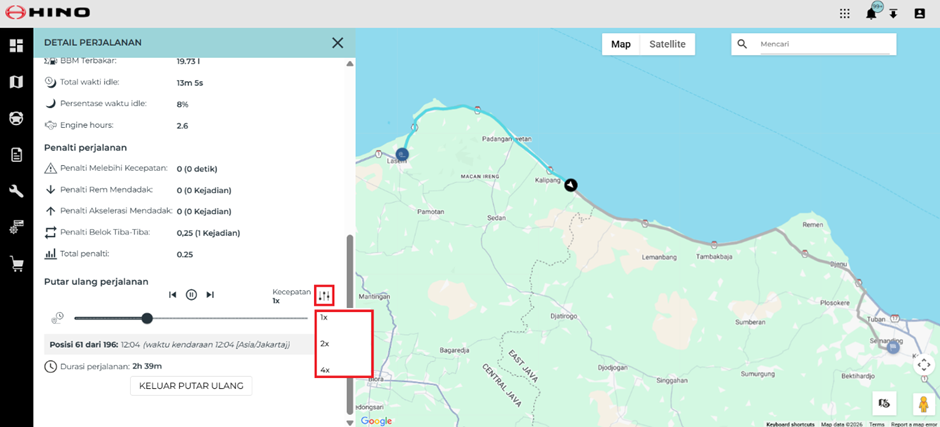
Scroll kebawah hingga terlihat fitur Trip Playback (Putar Ulang Perjalanan).
-
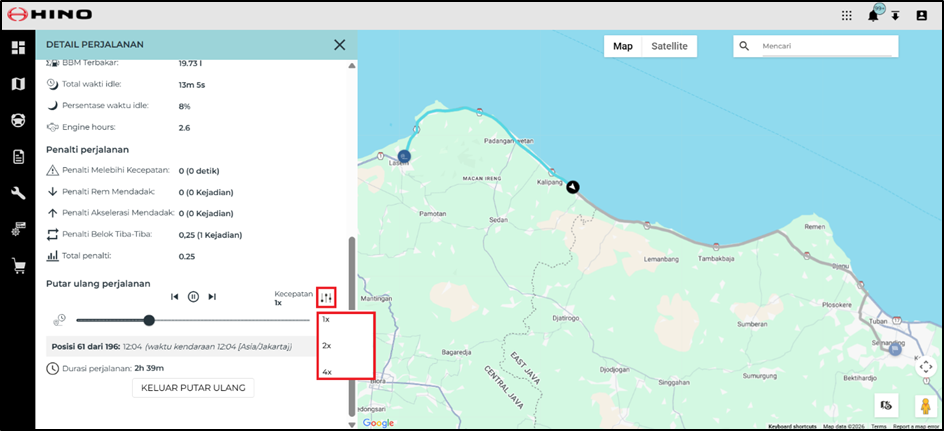
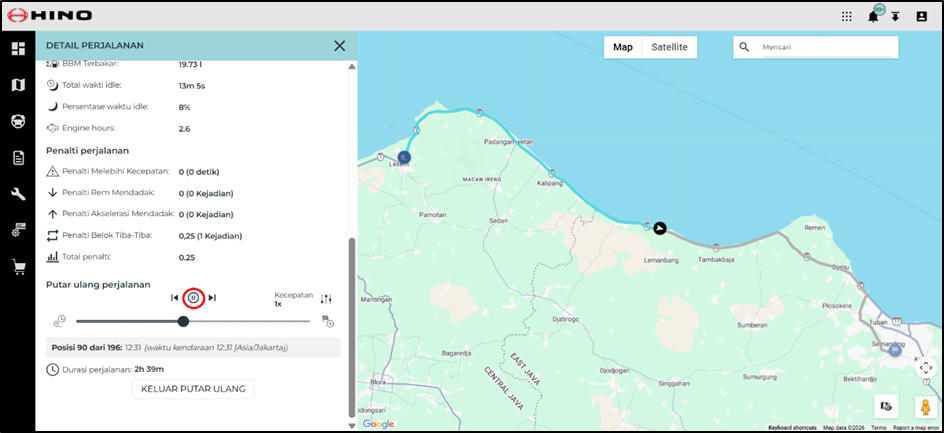
Silahkan klik Icon Play untuk memulai Trip Playback (Putar Ulang Perjalanan). Kecepatan pemutaran juga dapat disesuaikan (1x, 2x, dan 4x).
-
Untuk mendapatkan informasi pada lokasi spesifik, klik Icon Pause.
-
Kemudian klik Icon ⓘ untuk menampilkan Informasi posisi kendaraan pada titik atau lokasi yang dipilih.
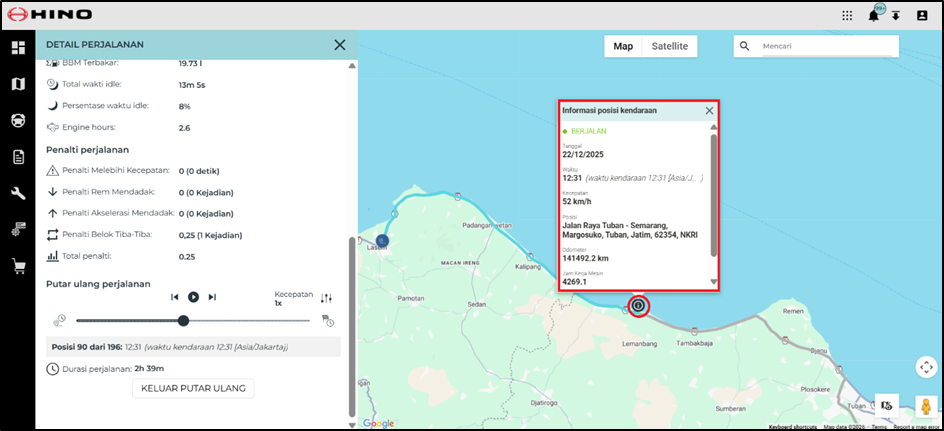
Berikuit Informasi yang tersedia:- Status Kendaraan
- Tanggal
- Waktu
- Kecepatan
- Posisi
- Odometer
- Jam Kerja Mesin
-
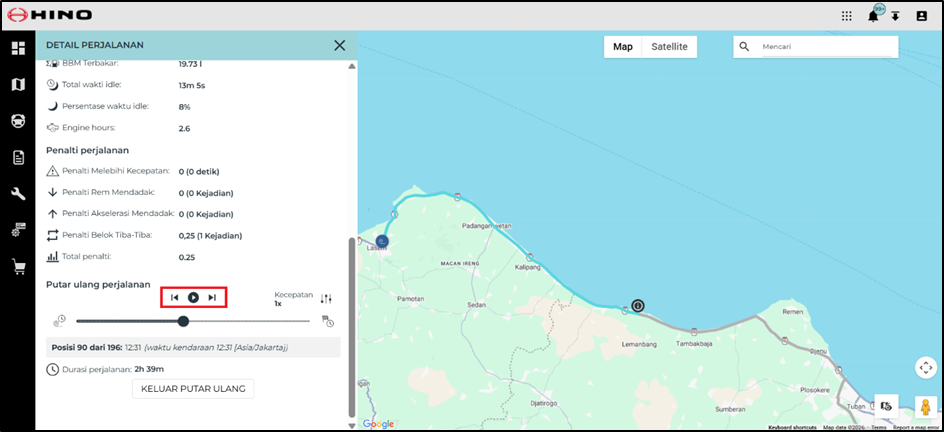
Titik lokasi juga dapat diatur secara manual melalui Icon Previous / Step Back dan Icon Next / Step Forward.
-
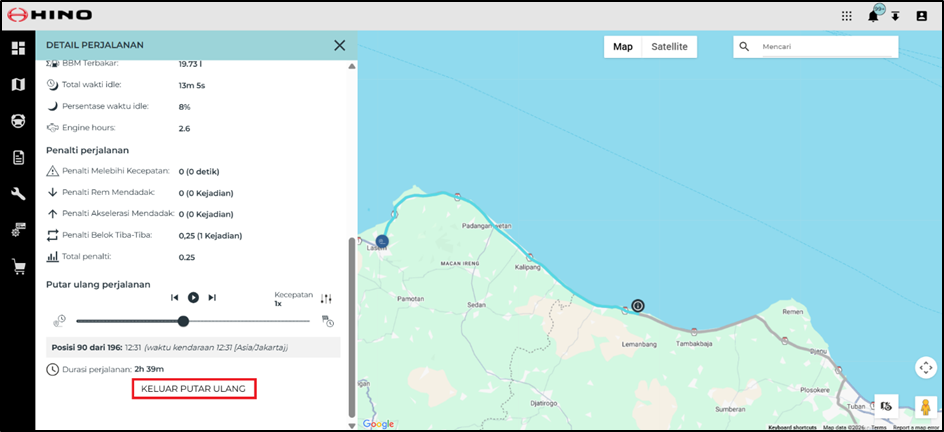
Silahkan klik KELUAR PUTAR ULANG untuk kembali ke Riwayat Perjalanan.
Dengan menggunakan fitur Trip Playback, Pelanggan Setia Hino dapat meninjau kembali riwayat perjalanan kendaraan secara visual untuk memahami jalur yang dilalui serta aktivitas kendaraan pada periode tertentu. Fitur ini sangat membantu dalam melakukan evaluasi perjalanan dan mendukung pemantauan operasional agar penggunaan Hino Connect menjadi lebih optimal.
Semoga informasi diatas bisa membantu mengatasi kendala yang dihadapi rekan-rekan Dealer. Jika ada kendala yang belum terselesaikan, silahkan menghubungi kami melalui WA Helpdesk