Pada Halaman Utama Hino Connect, Pelanggan Setia Hino dapat memilih informasi apa saja yang ingin ditampilkan untuk mempermudah pemantauan Unit Kendaraan. Hino Connect menyediakan Fitur Tampilkan Pelat yang mempermudah identifikasi Unit Kendaraan. Modul ini akan menjelaskan cara Mengaktifkan Tampilan Nama / Plat Kendaraan di Halaman Utama Hino Connect.
Berikut langkah-langkahnya:
- Buka Hino Connect https://connect.hino.co.id/ pada browser.
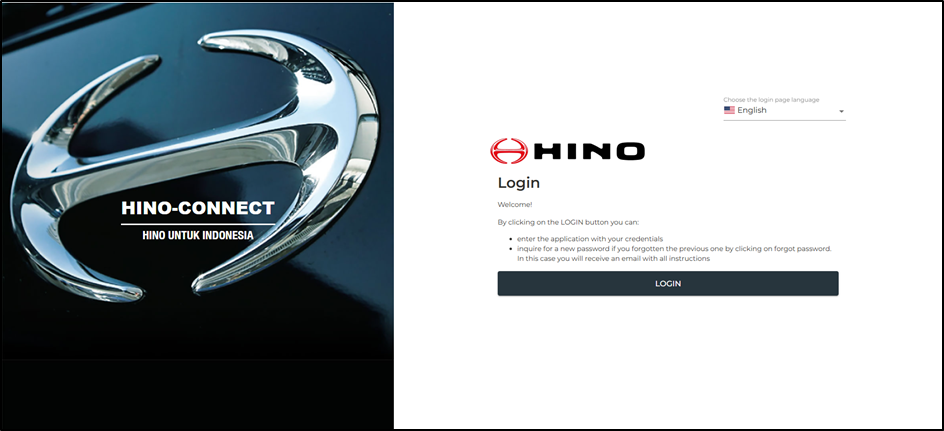
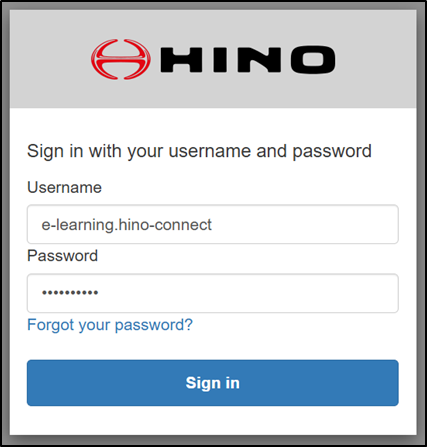
- Klik Login. Kemudian masukan Username dan Password.
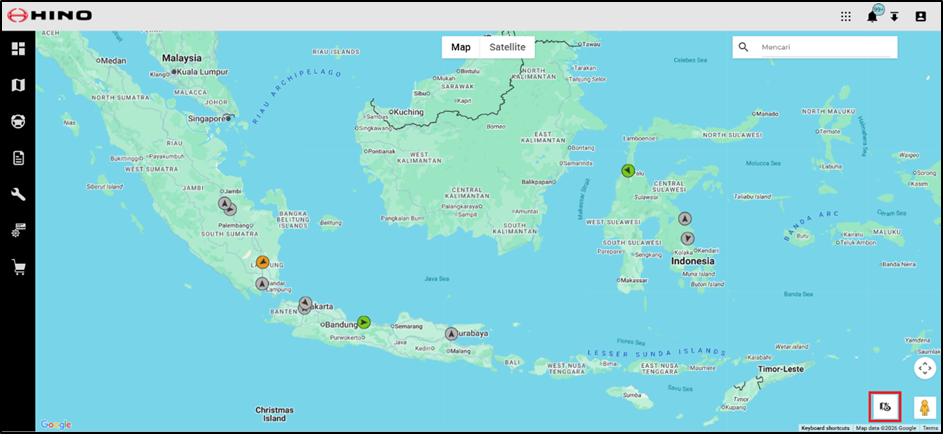
- Pada Halaman Utama Hino Connect, klik Toggle Feature yang letaknya berada pada Pojok Kanan Bawah.
- Toggle Feature akan menyediakan berbagai pilihan. Klik atau slide pada Tampilkan Kendaraan.
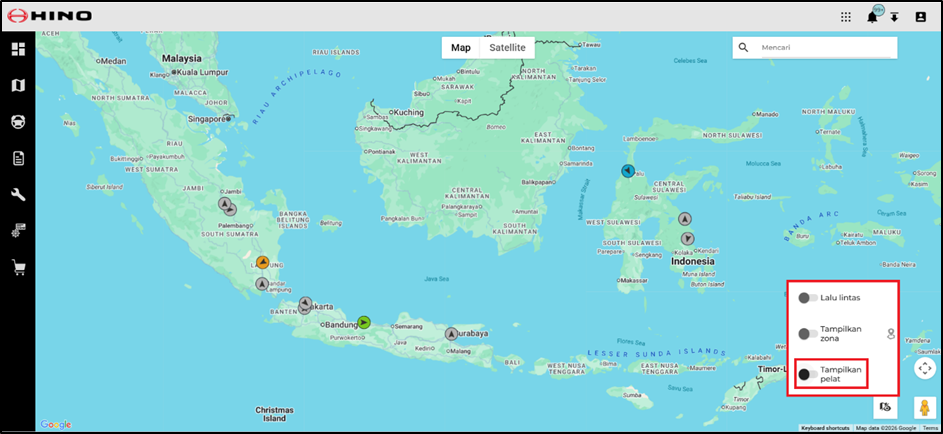
- Ketika Tampilkan Pelat sudah Aktif (berwarna biru), maka Nama dari Unit Kendaraan di Hino Connect akan muncul.
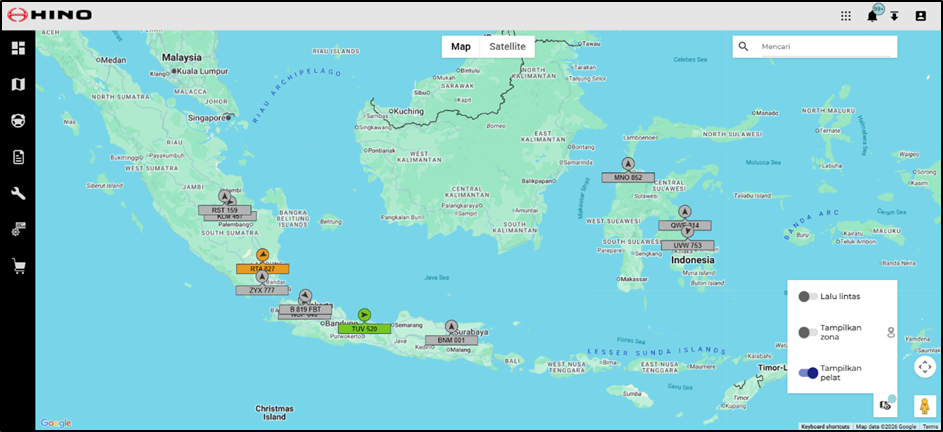
Dengan mengaktifkan fitur Tampilan Pelat, Pelanggan Setia Hino dapat melihat kendaraan menggunakan Nama atau Pelat Kendaraan langsung dari Halaman Utama Hino Connect.
Semoga informasi diatas bisa membantu mengatasi kendala yang dihadapi rekan-rekan Dealer. Jika ada kendala yang belum terselesaikan, silahkan menghubungi kami melalui WA Helpdesk