Setelah mengetahui posisi kendaraan (Mengetahui Lokasi Unit Kendaraan di Hino Connect), Hino Connect juga memungkinkan Pelanggan Setia Hino untuk melihat kembali Riwayat Perjalanan unit kendaraan pada periode tertentu.
Melalui fitur ini, Pelanggan dapat memahami jalur yang dilalui kendaraan, waktu perjalanan, serta aktivitas kendaraan selama operasional berlangsung. Hal ini tentunya bertujuan untuk memudahkan Pelanggan Setia Hino dalam melakukan dan memonitor operasional unit kendaraan.
-
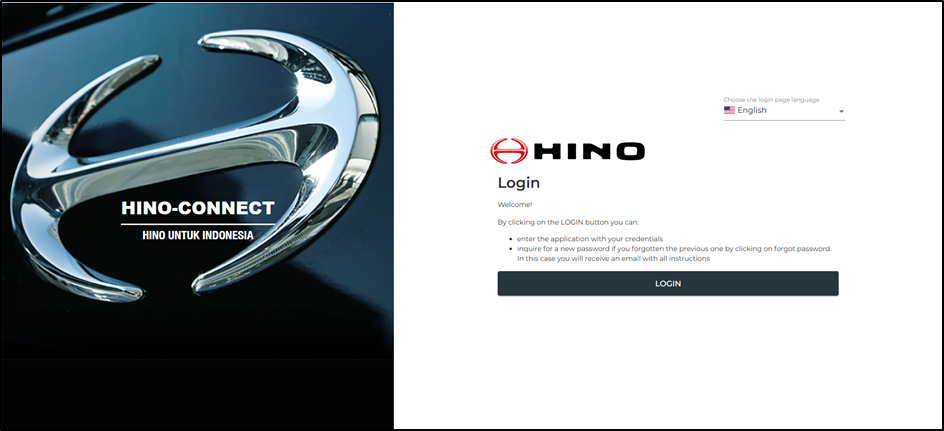
Buka Hino Connect https://connect.hino.co.id/ pada browser.
-
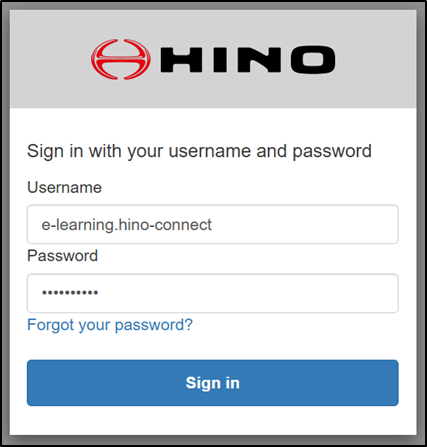
Klik Login. Kemudian masukan Username dan Password.
-
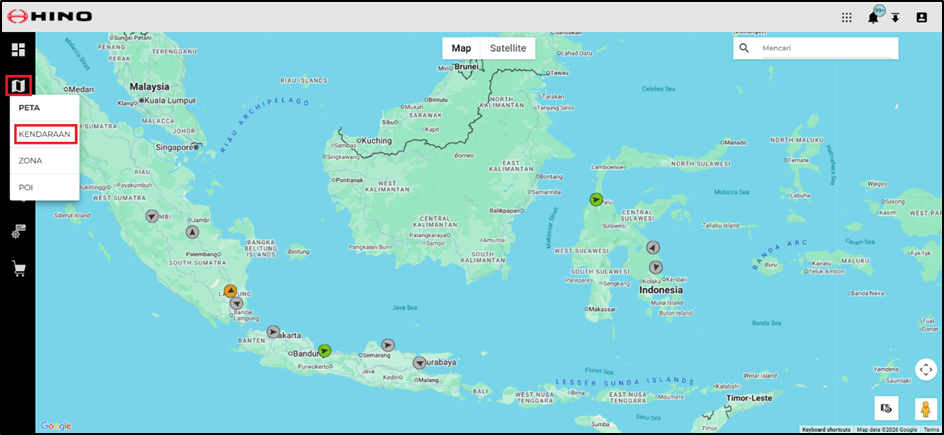
Pada Halaman Utama Hino Connect, klik menu PETA, kemudian klik KENDARAAN.
-
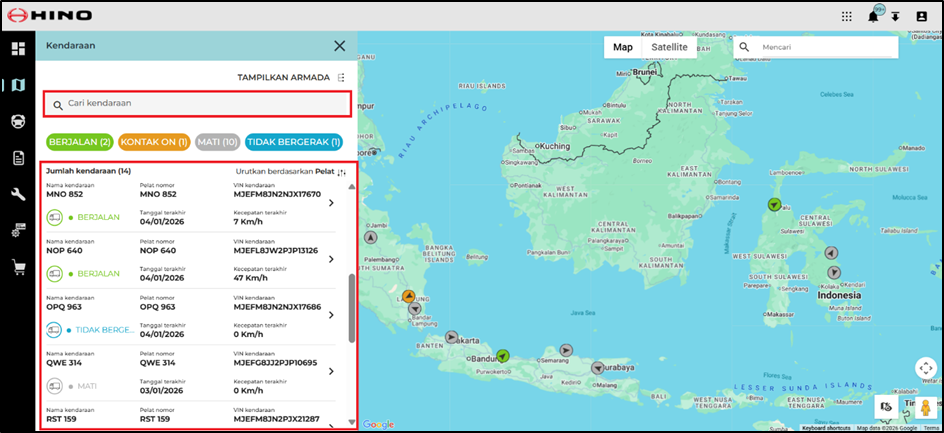
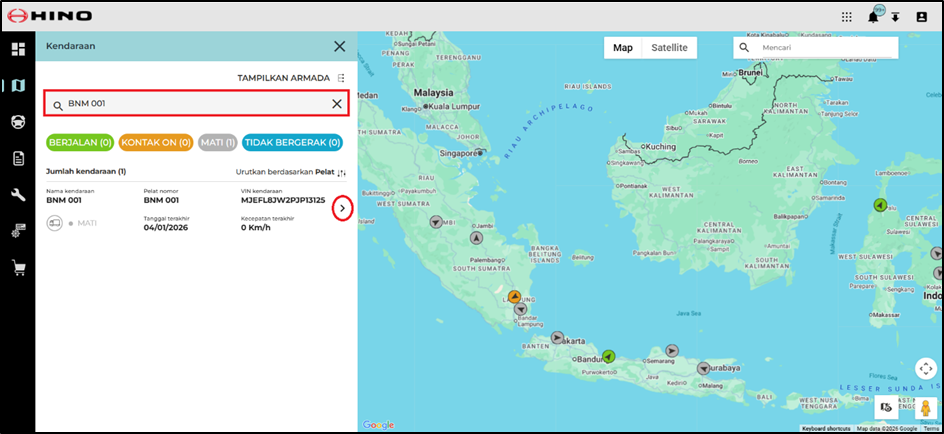
Halaman akan menampilkan** Side Panel Kendaraan**. Silahkan pilih unit kendaraan yang ingin diketahui riwayat perjalanannya secara manual (dengan cara scroll) ataupun menggunakan fitur Cari kendaraan.
-
Jika sudah menentukan unit kendaraan, silahkan klik Tanda Panah Kanan ( > ).
-
Peta pada Halaman Hino Connect akan otomatis Zoom In ke Lokasi unit kendaraan tersebut.
-
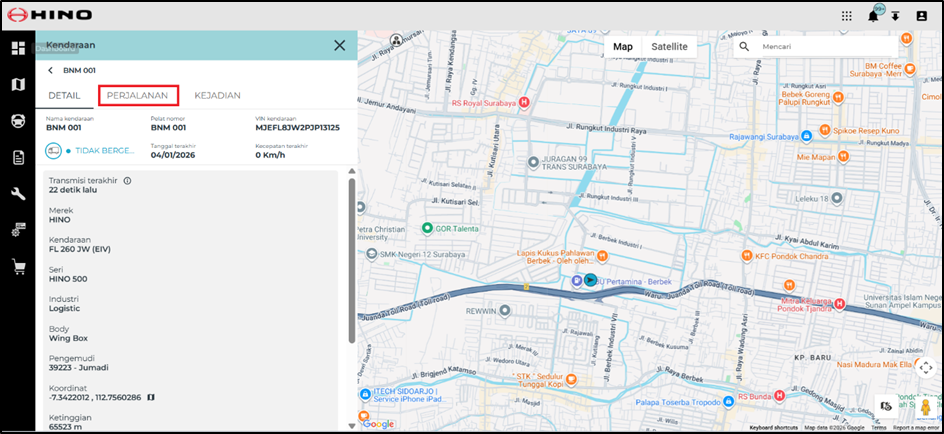
Untuk melihat Riwayat Perjalanan dari unit kendaraan tersebut, silahkan klik Tab PERJALANAN.
-
Kemudian pilih Periode (rentang waktu).
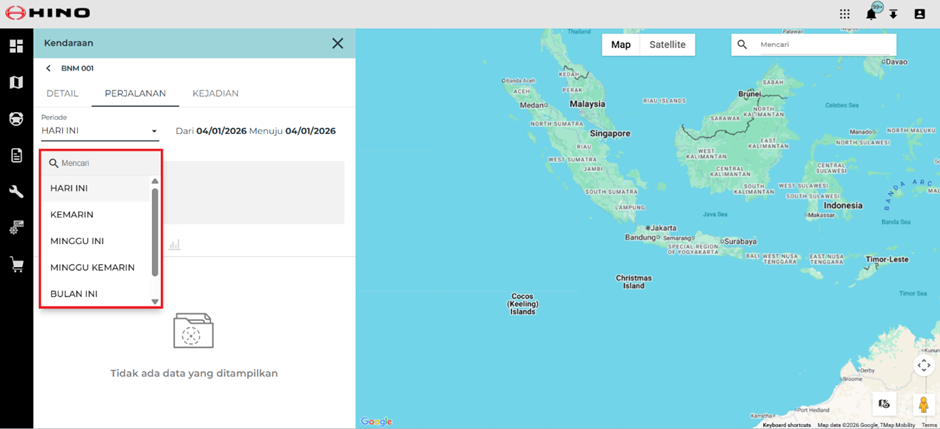
Ada beberapa periode yang tersedia, yaitu:- HARI INI
- KEMARIN
- MINGGU INI
- MINGGU KEMARIN
- BULAN INI
- KUSTOM ➜ Pilih rentang waktu secara bebas sesuai yang dikehendaki
-
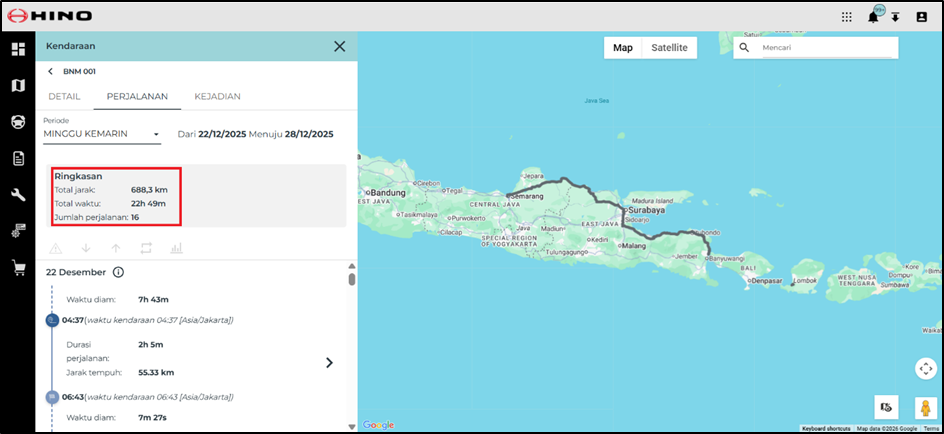
Contoh periode yang dipilih pada modul ini adalah “MINGGU KEMARIN”.
-
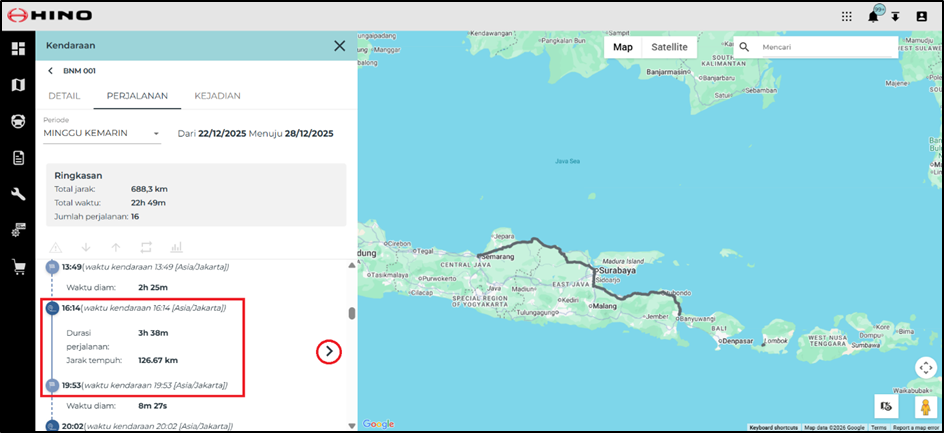
Side Panel akan memberikan beberapa informasi pada Ringkasan yang berupa:
- Total Jarak : Total jarak yang ditempuh pada periode yang dipilih (Km).
- Total Waktu : Total durasi waktu pada periode yang dipilih (Hour & Minute).
- Jumlah Perjlanan : Total perjalanan unit kendaraan pada periode yang dipilih.
Sebagai catatan tambah, unit kendaraan dianggap melakukan perjalanan apabila:
* Unit kendaraan dalam Posisi Kunci Kontak dan Engine On.
* Kemudian unit kendaraan melakukan perjalanan (perpindahan lokasi) minimal 100 Meter
* Lalu Unit Kendaraan dimatikan (Engine & Kunci Kontak Off)
-
Silahkan pilih Riwayat Perjalanan yang ingin Pelanggan ketahui secara spesifik. Kemudian klik Tanda Panah Kanan ( > ).
-
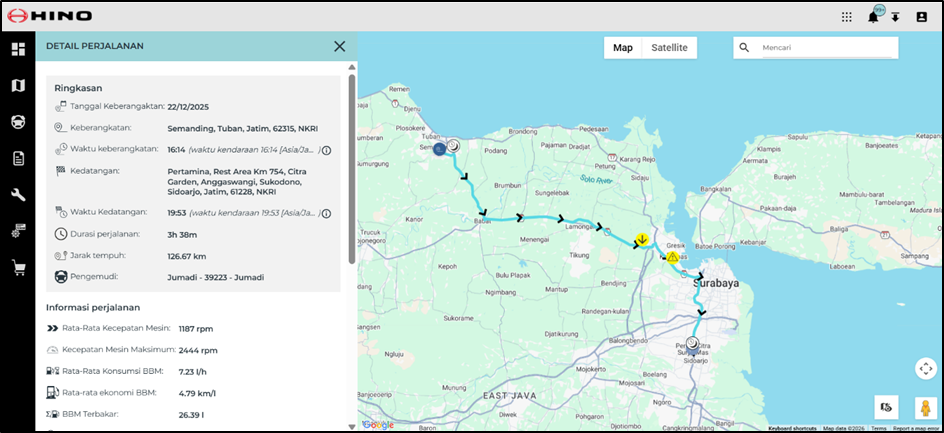
Side Panel DETAIL PERJALANAN akan menampilkan Rute yang dilalui oleh unit kendaraan.
-
Side Panel DETAIL PERJALANAN tersebut juga menampilkan beberapa informasi penting bagi Pelanggan Setia Hino, yang berupa:
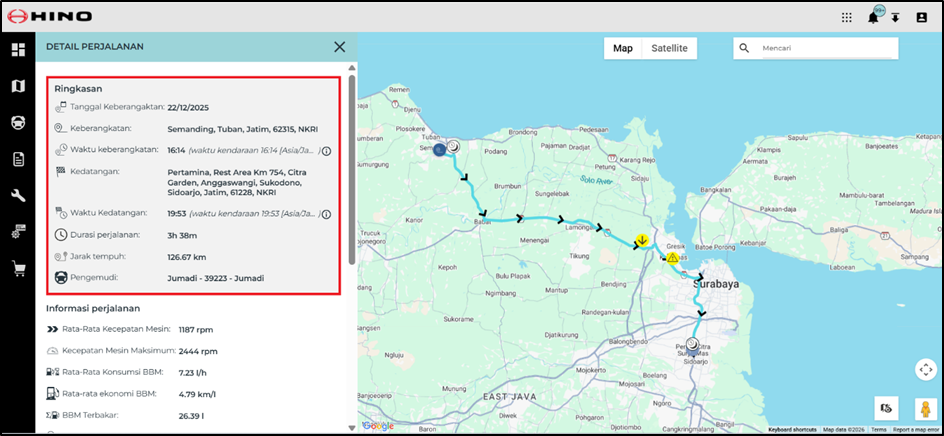
Ringkasan- Tanggal Keberangkatan
- Lokasi Keberangaktan
- Waktu Keberangkatan
- Lokasi Kedatangan
- Waktu Kedatangan
- Durasi Perjalanan
- Jarak Tempuh
- Nama Pengemudi
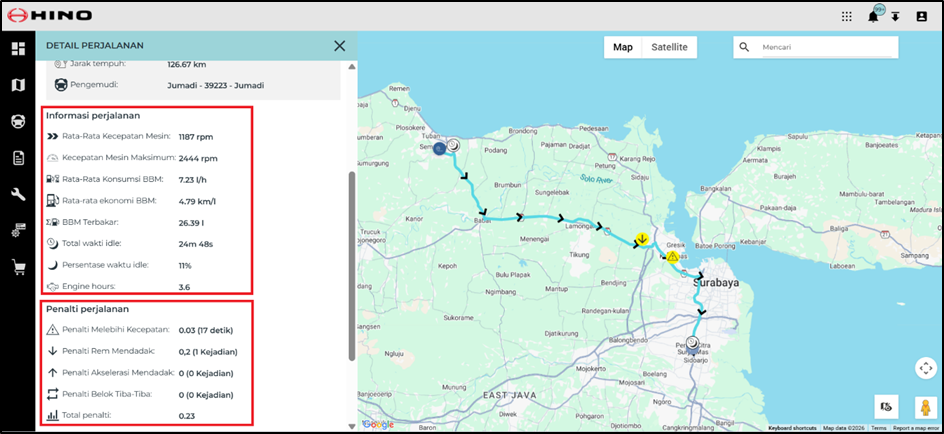
Informasi Perjalanan
* Rata-Rata Kecepatan Mesin
* Kecepatan Mesin Maksimum
* Rata-Rata Konsumsi BBM
* Rata-Rata Ekonomi BBM
* BBM Terbakar
* Total Waktu Idle
* Presentase Waktu Idle
* Engine Hours
Penalti Perjalanan
* Penalti Melebihi Kecepatan
* Penalti Rem Mendadak
* Penalti Akselerasi Mendadak
* Penalti Belok Tiba-Tiba
* Total Penalti Keseluruhan -
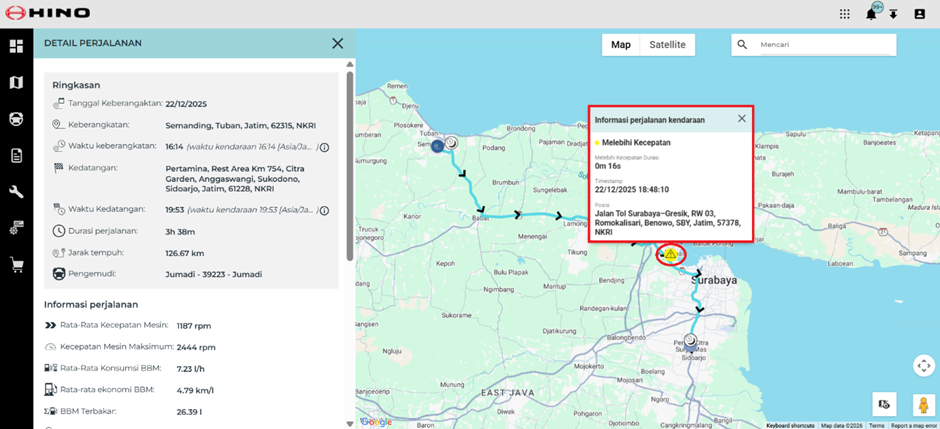
Untuk Penalti Perjalanan, titik dimana unit kendaraan melakukan hal tersebut juga tampil pada Rute.
-
Pelanggan Setia Hino dapat melihat informasi detail dengan klik salah satu Icon Penalti perjalanan di Rute.
-
Panel Informasi perjalanan kendaraan akan muncul dan memberikan informasi berupa:
- Jenis Pelanggaran
- Durasi / Jumlah Pelanggaran
- Waktu Pelanggaran
- Posisi Saat Pelanggran Berlangsung
Dengan memanfaatkan fitur Riwayat Perjalanan, Pelanggan Setia Hino dapat meninjau kembali aktivitas kendaraan pada periode tertentu untuk mendukung evaluasi dan pemantauan operasional.
Semoga informasi diatas bisa membantu mengatasi kendala yang dihadapi rekan-rekan Dealer. Jika ada kendala yang belum terselesaikan, silahkan menghubungi kami melalui WA Helpdesk