
Pada system Hoyu SMART terdapat beberapa Report yang sudah dibuatkan, yang bertujuan untuk mempermudah rekan-rekan jika memerlukan summary atas data tertentu. Jika ketika sedang mengenerate report lalu muncul error message seperti berikut:
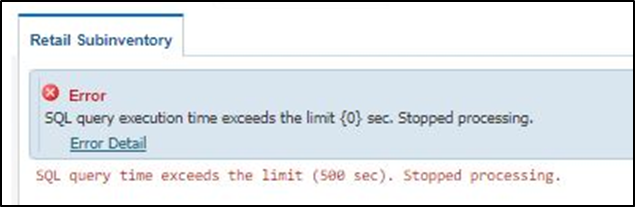
Hal ini dikarenakan Timing saat menarik report sudah habis, ini akan terjadi jika data yang diexport cukup banyak. Jika Tarik data report dengan jumlah banyak, kita gunakan SCHEDULE PROCESS
Yuk kita simak langkah-langkahnya…
-
Buka report yang ingin ditarik datanya
-
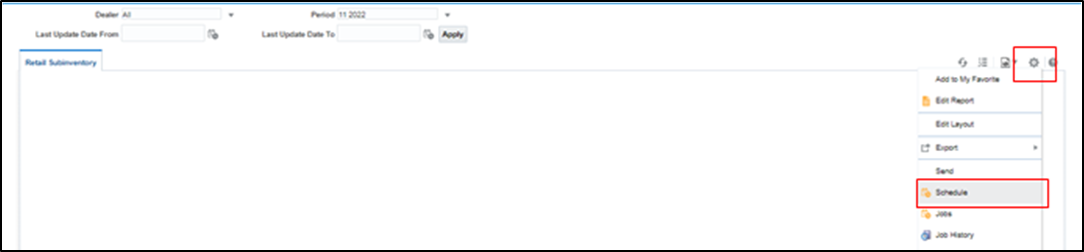
Klik Action pilih Schedule
-
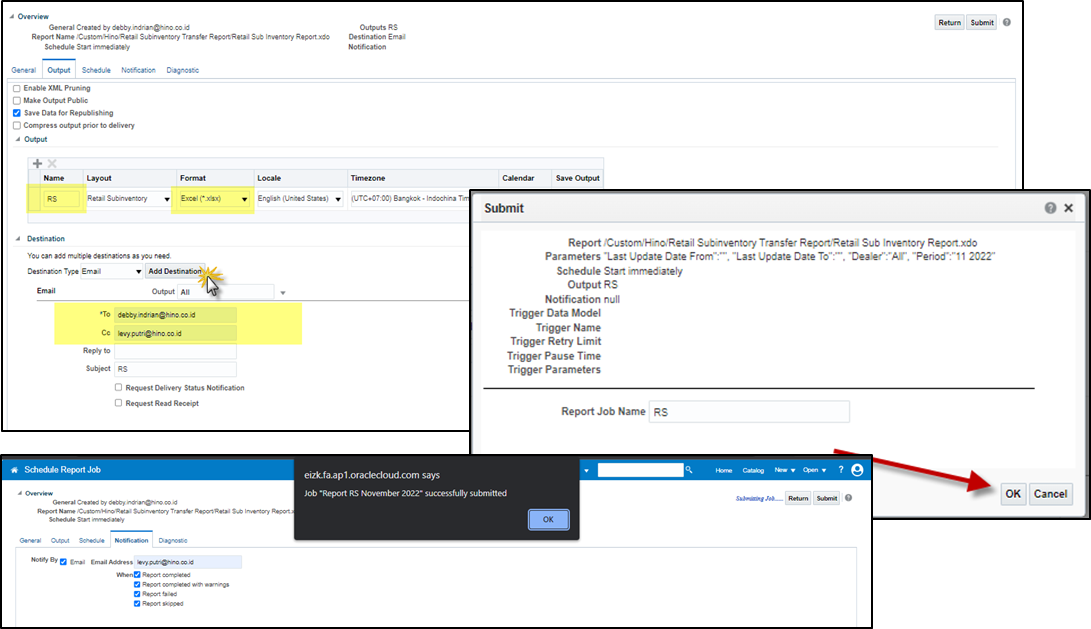
Tab General: input Parameter data sesuai dengan kebutuhan

-
Pada tab Output, isi :
a. Name : Input Nama untuk Nama File
b. Format : Excel (*.xlsx)
c. Klik button Add Destination, lalu masukkan email yang akan menerima reportnya
d. Klik Sumbit, Kemudian isi Popup, kemudian klik OK
-
Report akan dikirimkan via Email
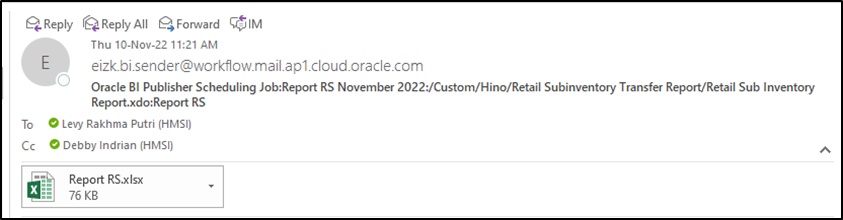
Jika emailnya tidak kunjung masuk, Silahkan download datanya di Job History. Yuk kita penjelasannya pada artikel dibawah ini:
data-dari-export-via-schedule-export-tidak-dikirim-email-cek-di-job-history
Semoga informasi diatas bisa membantu mengatasi kendala yang dihadapi rekan-rekan Dealer. Jika ada kendala yang belum terselesaikan, silahkan menghubungi kami melalui WA Helpdesk